

Modern Workplace | Configurer le VPN Forticlient
Cet article décrit le processus pour installer et configurer le service VPN sur Windows 11.

Introduction
FortiToken Mobile est une application développée par Fortinet permettant de sécuriser l'accès VPN à votre réseau d'entreprise via une authentification à double facteur (2FA).
Vous aurez besoin de votre ordinateur et de votre smartphone pour compléter ce processus.
Installer et configurer Microsoft Authenticator
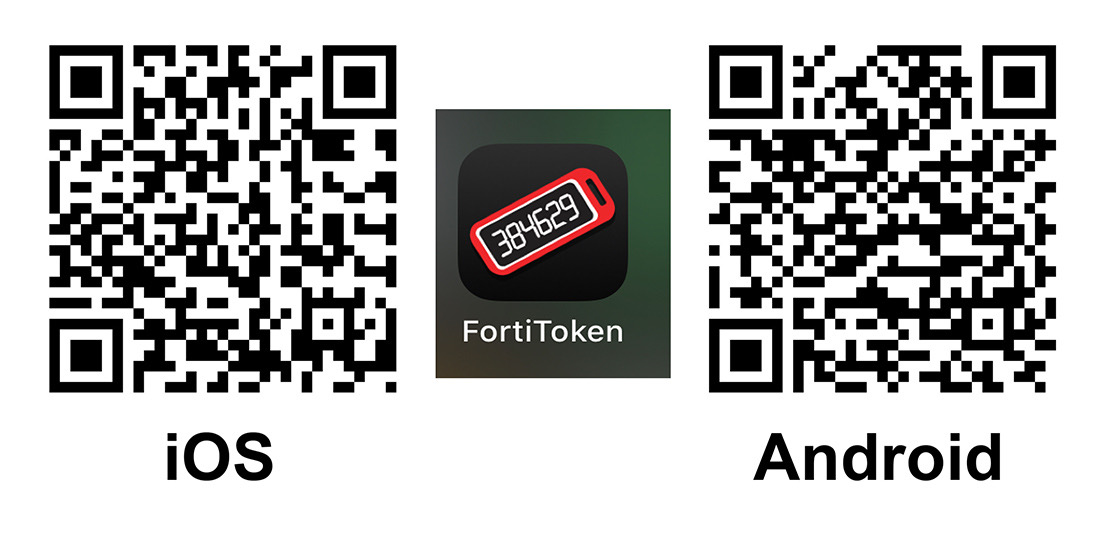
- Installez l'application FortiToken Mobile sur votre smartphone en scannant un des codes QR ci-dessous :
Depuis votre ordinateur, ouvrez l'e-mail d'activation reçu concernant votre jeton FortiToken.
Sur votre smartphone, ouvrez l'application FortiToken Mobile et appuyez sur le bouton "+" (ou Ajouter un compte).
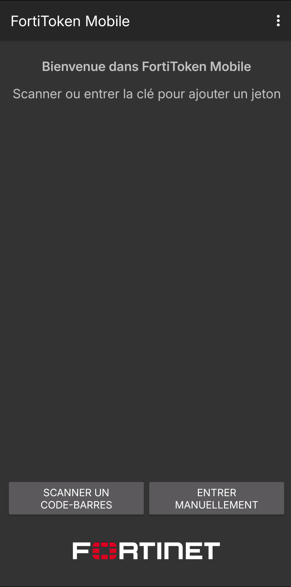
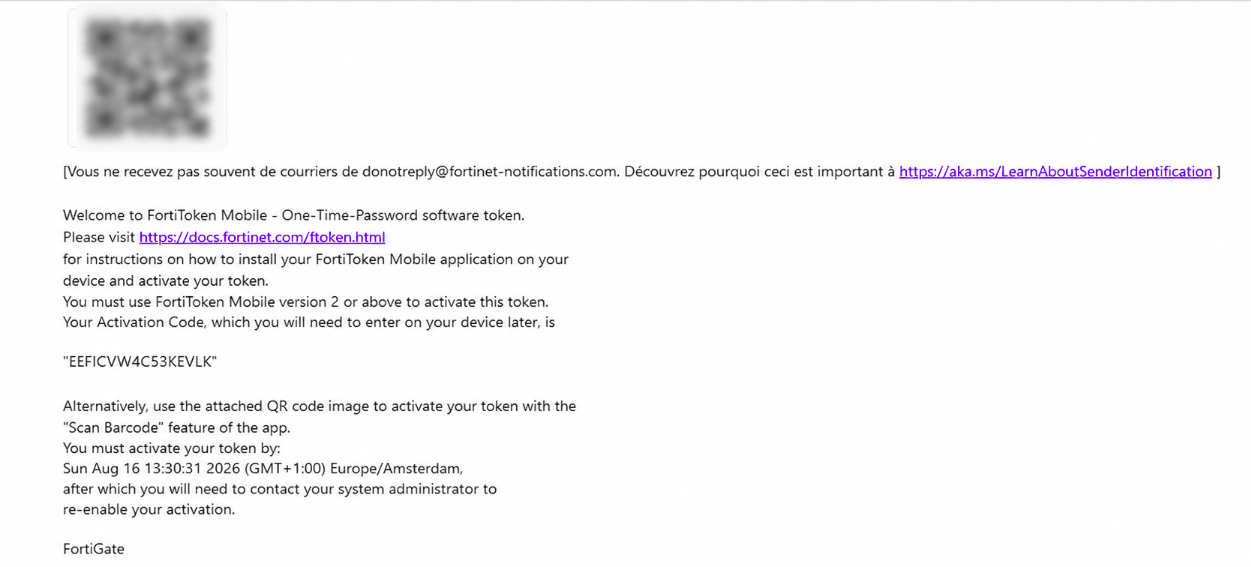
Choisissez l'option "SCANNER UN CODE-BARRES" pour autoriser l'accès à l'appareil photo, puis scannez le Code QR présent dans votre e-mail d'activation.
- Une fois scanné, votre jeton apparaît dans l'application avec un code à 6 chiffres qui se renouvelle toutes les 30 secondes.
Se connecter au VPN FortiClient
- Sur votre ordinateur, ouvrez FortiClient VPN. Si c'est votre première utilisation, cochez la case d'avertissement et cliquez sur "Configurer le VPN".
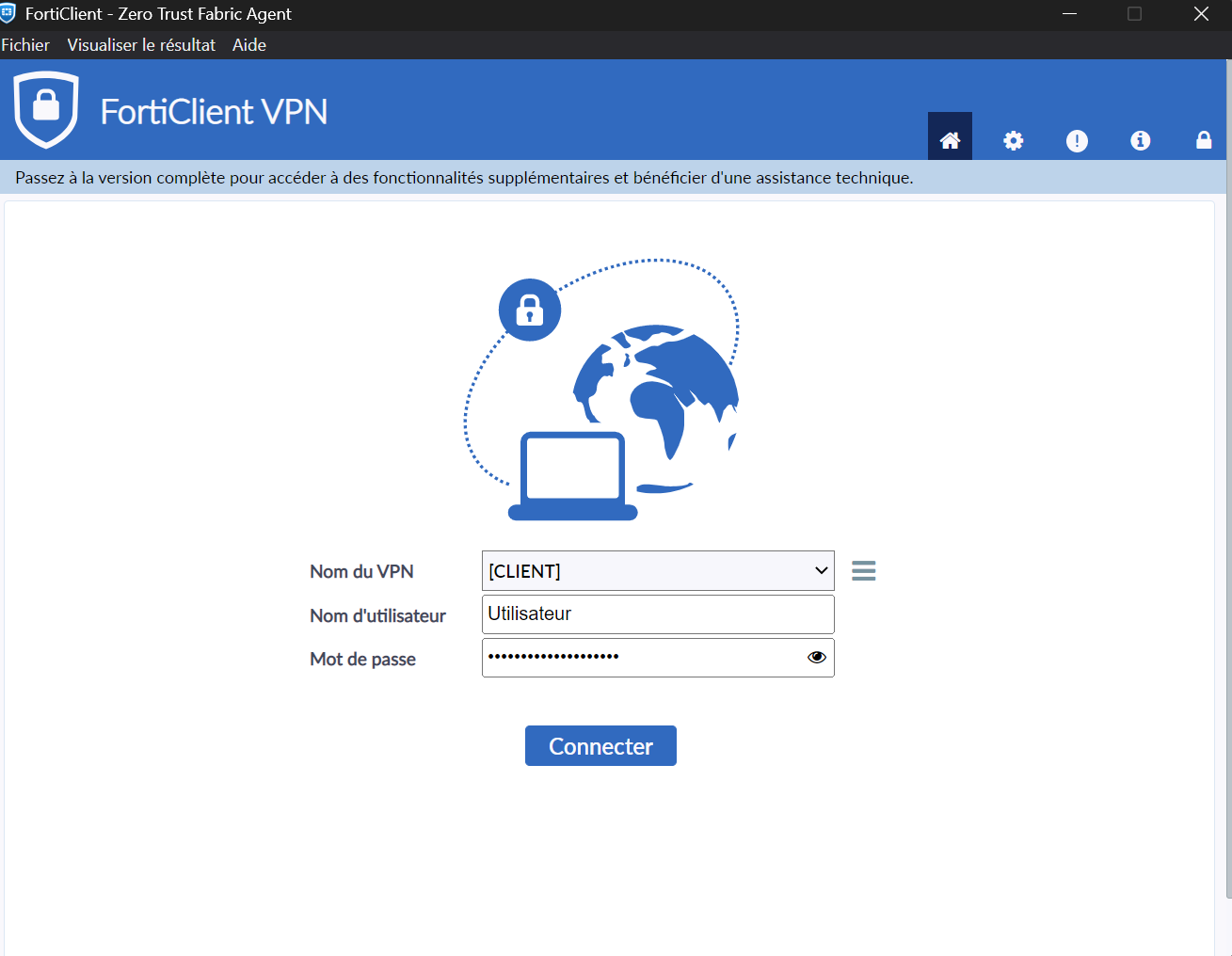
Entrez votre Nom d'utilisateur et votre Mot de passe habituels, puis cliquez sur "Se connecter".
Saisissez le code à 6 chiffres affiché dans votre application FortiToken Mobile pour valider la connexion.
Important : Le code à 6 chiffres sur votre téléphone change toutes les 30 secondes. Veillez à le saisir avant la fin du chronomètre pour éviter toute erreur d'authentification.
Que faire en cas de perte/changement de téléphone ?
En cas de perte, de vol ou de changement de smartphone, l'accès VPN ne pourra plus être validé. Vous devez impérativement contacter le support informatique pour qu'un nouvel e-mail d'activation vous soit réémis afin de réenregistrer votre jeton sur le nouvel appareil.
À propos de cet article
Le contenu de cet article est la propriété exclusive de votre entreprise. À l'exception des compléments qui demeurent la propriété de leur auteur respectif, il est fourni sans garantie. Toute erreur ou incohérence peut être signalée au support informatique.


