

Modern Workplace | Définir l'authentification à double-facteur
Cet article explique comment sécuriser votre compte en définissant une authentification à double-facteur (e-mail, sms).

L'authentification double-facteur (MFA) ajoute une couche de protection au processus de connexion. Lorsque vous ou un tiers tente de se connecter à votre compte avec un nouvel appareil ou depuis un endroit non sécurisé, la double authentification sera demandée en plus de votre nom d'utilisateur et de votre mot de passe.
Configuration de l'authentification à double-facteur
- Etape 1: Lien
Sur votre ordinateur ou votre téléphone mobile, ouvrez votre navigateur internet et rendez-vous sur https://aka.ms/mfasetup.
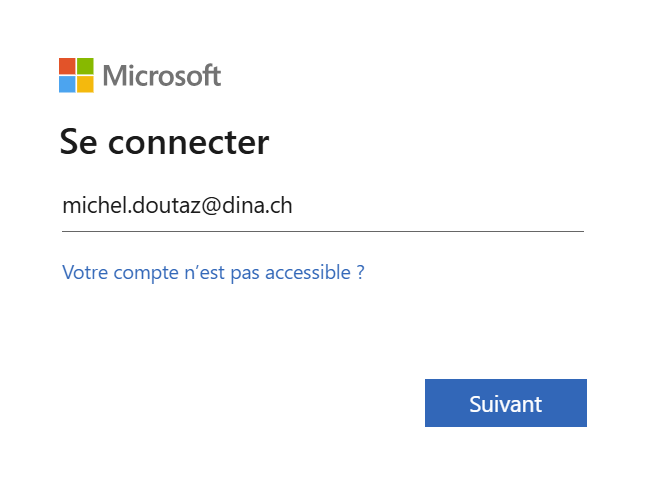
- Etape 2: Entrez votre compte Microsoft 365
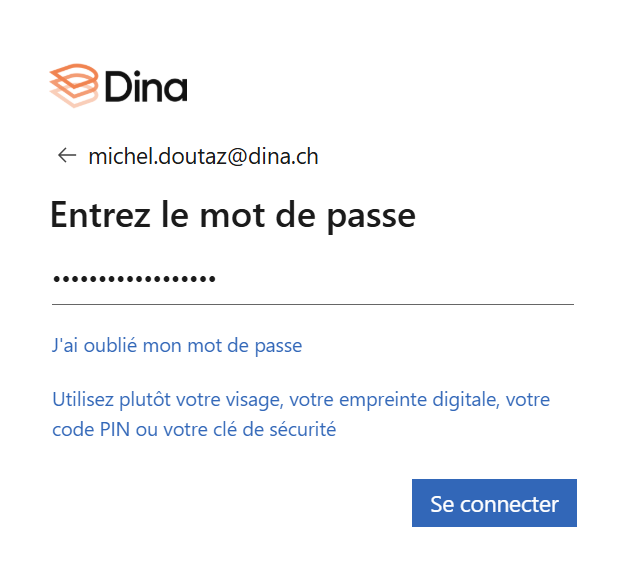
- Etape 3: Saisissez votre mot de passe
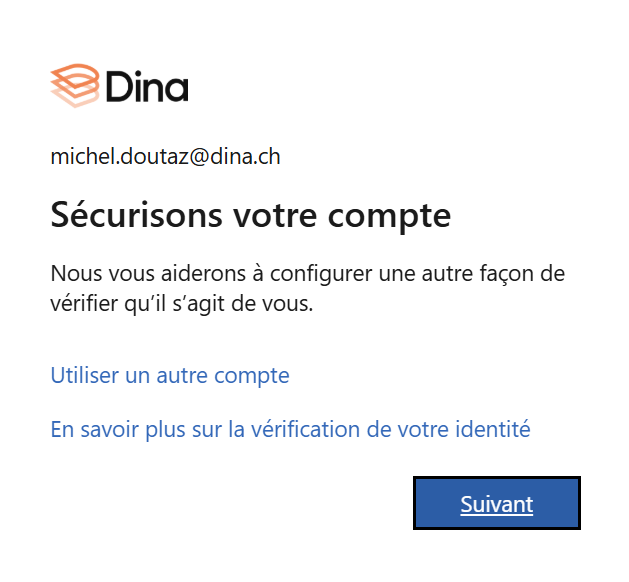
- Etape 4: Un message vous indique que des informations supplémentaires sont requises pour sécuriser votre compte. Cliquez sur "Suivant"
- Etape 5: Microsoft suggère d'installer l'application "Microsoft Authenticator" sur votre téléphone mobile. Dans cet article nous allons configurer les SMS et e-mail. Cliquez sur "Je veux configurer une autre méthode"

- Etape 6: Dans la liste déroulante sélectionnez "Téléphone"

- Etape 7: Confirmer

Etape 8: Choisissez "M'envoyer un code par SMS"
Etape 9: Renseignez l'indicatif "Switzerland (+41)"
Etape 10: Entrez votre numéro de téléphone, exemple : 791234567

- Etape 11: Saisissez le code reçu par SMS

- Etape 12: La configuration par SMS est bien terminée. Cliquez sur "Suivant"

- Etape 13: Une 2ème méthode de vérification est nécessaire, cliquez à nouveau sur "Je veux configurer une autre méthode"

- Etape 14: Sélectionner "E-mail"

- Etape 15: Confirmer

- Etape 16: Entrez une adresse e-mail différente de votre compte Microsoft 365

- Etape 17: Vérifiez la boîte mail que vous avez utilisé et saisissez le code reçu.

- Etape 18: Opération réussie. Un résumé s'affiche, cliquez sur "Terminé"

La page "d'information de sécurité" s'affiche. Il est toujours possible d'y accéder via https://mysignins.microsoft.com/security-info
Pour modifier l'authentification à double facteur un article est disponible en suivant ce lien: Modern Workplace | Modifier l'authentification à double-facteur
À propos de cet article
Le contenu de cet article est la propriété exclusive de Dina Informatique SA (Suisse). À l'exception des compléments qui demeurent la propriété de leur auteur respectif. Il est fourni sans garantie. Toute erreur ou incohérence peut être signalée au Support informatique.



