

Modern Workplace | Découverte des outils SharePoint, Teams et OneDrive
Cet article explique les différents outils principaux qui composent le Modern Workplace.

Le Modern Workplace proposé par CISEL inclus l'utilisation des outils appelés SharePoint, Microsoft Teams et Microsoft OneDrive. Cet article vous permettra de les découvrir et de comprendre leur utilité.
Tout d'abord, il faut comprendre que SharePoint est la plateforme où sont stockés vos fichiers tandis que Teams et OneDrive sont des moyens pour y accéder.
SharePoint
Qu'est-ce que Microsoft SharePoint ?
Nous parlons beaucoup de "fichiers dans le Cloud" sans vraiment savoir ce que cela représente réellement. SharePoint est justement la plateforme où sont stockés vos fichiers. Lorsque vous utilisez ou échangez des fichiers à travers Teams ou OneDrive, c'est en fait SharePoint qui travaille en arrière-plan.

Quand utiliser Microsoft SharePoint ?
Certaines fonctions sur les fichiers comme la restauration de versions antérieures ou la récupération de fichiers effacés ne sont disponibles que sur SharePoint. C'est à ce moment que SharePoint a toute son utilité.
Pour restaurer un fichier supprimé dans OneDrive ou Teams
Pour restaurer une version antérieure d'un fichier
Pour déplacer des dossiers ou réorganiser une arborescence
Comment accéder à Microsoft SharePoint ?
- Depuis Teams : Naviguez dans le dossier qui vous intéresse et utilisez le bouton "Ouvrir dans SharePoint". Une page interne s'ouvre et vous conduit sur SharePoint où vous retrouvez l'arborescence de fichiers. Un clic-droit sur les fichiers vous permet d'afficher les fonctions supplémentaires. Vous pouvez naviguer dans l'arborescence du canal ou vous rendre dans la corbeille.

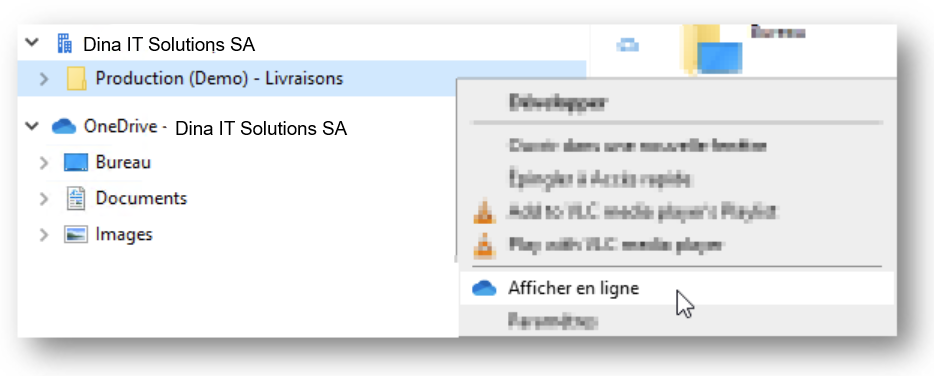
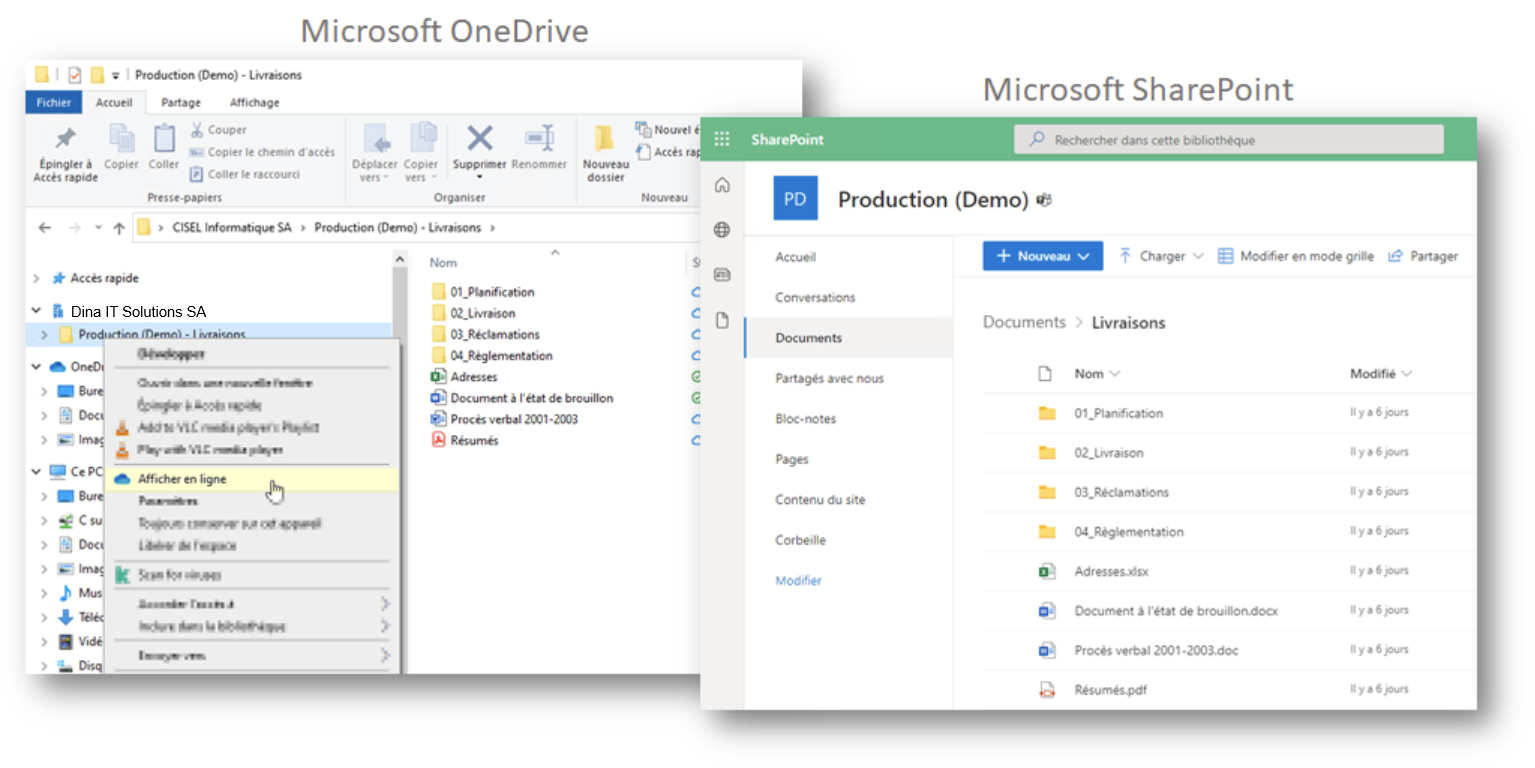
- Depuis OneDrive : Depuis l'Explorateur de fichiers dans le panneau de gauche, faites un clic-droit sur le dossier synchronisé et utilisez le bouton "Afficher en ligne". Une page interne s'ouvre et vous conduit sur SharePoint :
Microsoft Teams
Qu'est-ce que Microsoft Teams ?
Teams est une application de collaboration faisant partie de la suite Office 365. Le système Modern Workplace tourne autour de cette application. Elle est en constante évolution et de nouvelles fonctions utiles font leur apparition chaque mois.
À quoi sert Microsoft Teams ?
Accéder aux fichiers de l'entreprise
Collaborer et converser avec les collaborateurs
Créer et participer à des visioconférences
Téléphoner (sous réserve de licences supplémentaires)
Quand utiliser Microsoft Teams ?
Que vous soyez au bureau, dans les transports publics ou à votre domicile, seule une connexion à Internet est nécessaire pour utiliser Teams.
Comment utiliser Microsoft Teams ?
L'application est installée automatiquement sur tous les postes Modern Workplace. Elle s'ouvre automatiquement au démarrage. Elle est également disponible sur iOS et Android.

Microsoft OneDrive
Qu'est-ce que Microsoft OneDrive ?
OneDrive est une application de synchronisation de fichiers au même titre que Dropbox ou Google Drive. Elle permet de synchroniser les fichiers de votre entreprise avec votre Explorateur de fichiers afin de rendre l'accès plus facile.
Quand utiliser Microsoft OneDrive ?
Lorsque vous travaillez de manière récurrente avec un répertoire ou un fichier, synchronisez le avec OneDrive. Ainsi, vous n'aurez plus besoin de passer par Teams pour y accéder.
Attention, il n'est pas recommandé de synchroniser tous les canaux auxquels vous avez accès, car OneDrive possède une limite technique au niveau du nombre de fichiers synchronisés.
Comment utiliser Microsoft OneDrive ?
L'application est installée automatiquement sur tous les postes Modern Workplace. Elle se lance automatiquement au démarrage de l'appareil. Afin de comprendre comment synchroniser des fichiers, consultez notre article à ce sujet :
Microsoft Teams | Synchronisation des fichiers
À propos de cet article
Le contenu de cet article est la propriété exclusive de Dina Informatique SA (Suisse). À l'exception des compléments qui demeurent la propriété de leur auteur respectif. Il est fourni sans garantie. Toute erreur ou incohérence peut être signalée au Support informatique.



