

OneDrive | Désynchroniser des fichiers
Cet article explique comment désynchroniser des fichiers avec OneDrive.

Lorsque vous n'avez plus besoin de synchroniser un dossier dans votre Explorateur de fichiers et que vous voulez le faire disparaître, vous devez d'abord le désynchroniser avant de le supprimer. Sinon, vous risquez de supprimer le dossier pour tout le monde.
Attention, cette opération requiert la plus grande concentration et le respect de la procédure de A à Z. Si vous n'êtes pas sûr(e)s, merci de contacter notre support pour réaliser l'opération.
Désynchronisation des fichiers
Dans cet exemple, nous allons désynchroniser le dossier "Production (Demo) - 01_Emballages"
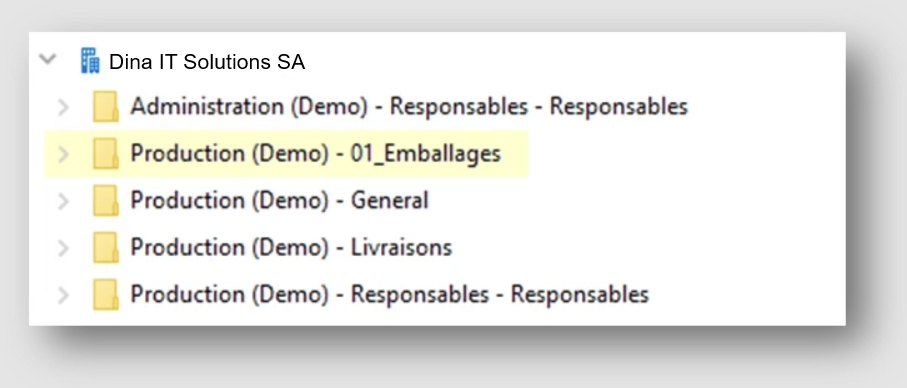
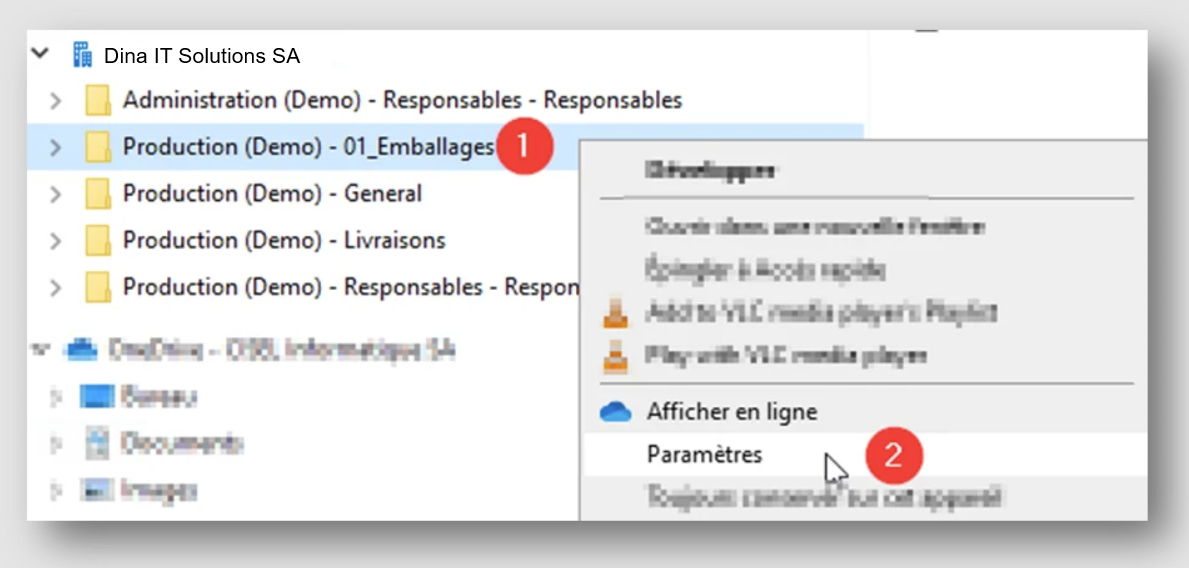
Etape 1 : Dans l'Explorateur de fichiers, faites un clic-droit sur le dossier que vous désirez désynchroniser
Etape 2 : Cliquez sur "Paramètres"
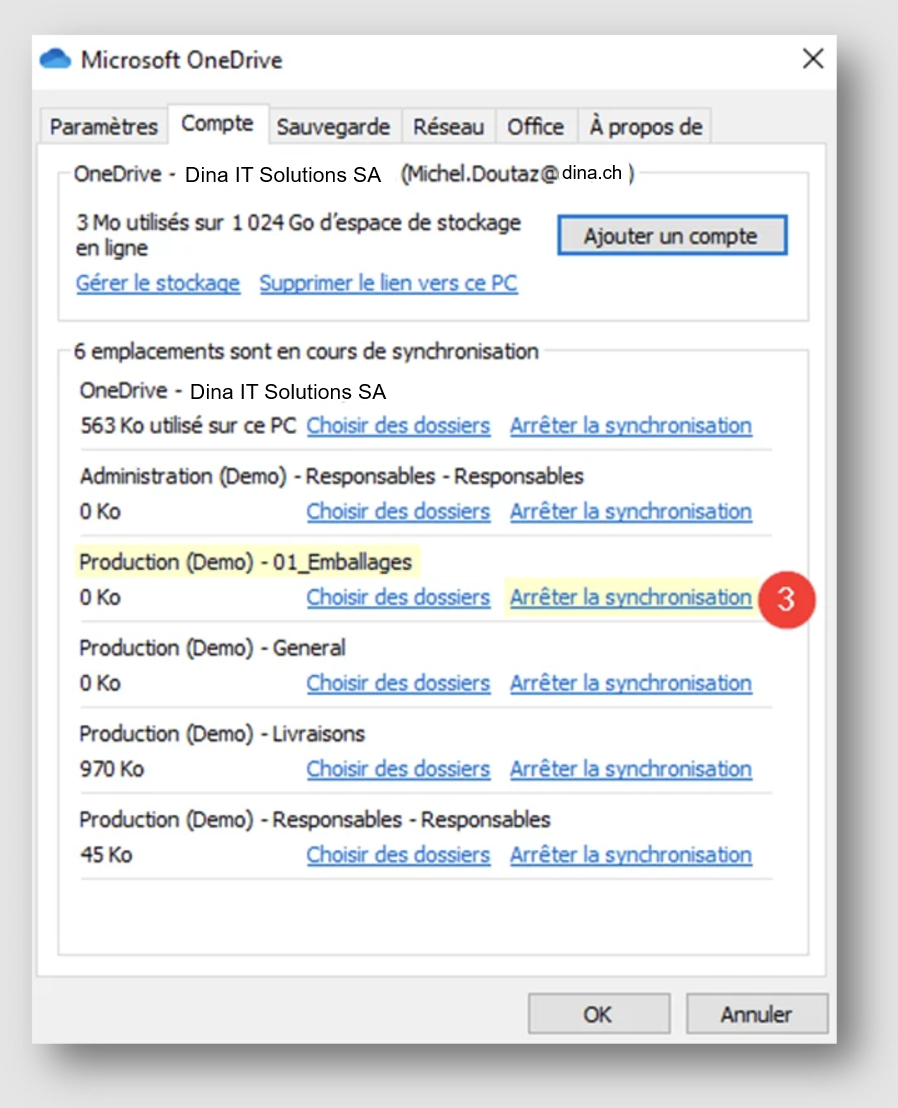
- Etape 3 : OneDrive ouvre une fenêtre en premier plan et vous affiche les dossiers qui sont actuellement synchronisé. Repérez le dossier en question et cliquez sur "Arrêter la synchronisation"
- Etape 4 : Confirmez la désynchronisation avec le bouton "Arrêter la synchronisation"

Etape 5 : Patientez un instant puis cliquez à la racine de OneDrive Entreprise
Etape 6 : Vérifiez si le dossier possède toujours un statut de synchronisation

Si le dossier possède toujours un statut de synchronisation, attendez un instant et faites un clic-droit puis "Actualiser". Le statut devrait disparaître si les étapes 3 et 4 ont été faites correctement.
- Etape 7 : Faites un clic-droit sur le dossier et cliquez sur "Supprimer"

À propos de cet article
Le contenu de cet article est la propriété exclusive de DINA Informatique SA (Suisse). À l'exception des compléments qui demeurent la propriété de leur auteur respectif. Il est fourni sans garantie. Toute erreur ou incohérence peut être signalée au Support de DINA.



