

Outlook New (OWA) | Configurer un message d'absence
Cet article explique comment configurer un message d'absence

Configurer un message d'absence (répondeur automatique)
Pour configurer une déviation, connectez vous d'abord à votre Webmail :
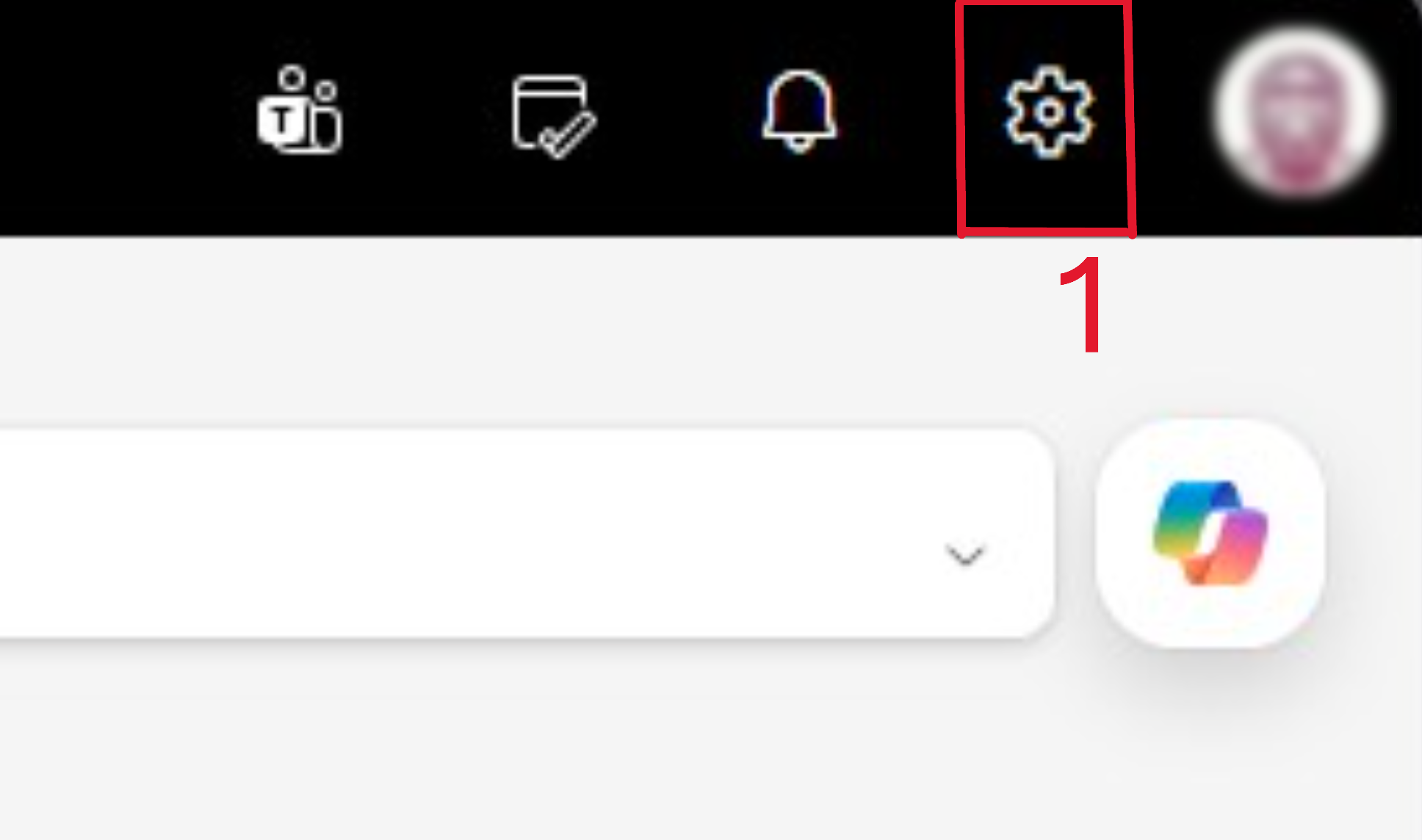
- Etape 1 : Accédez au menu "Paramètres" dans le coin supérieur droit de la fenêtre
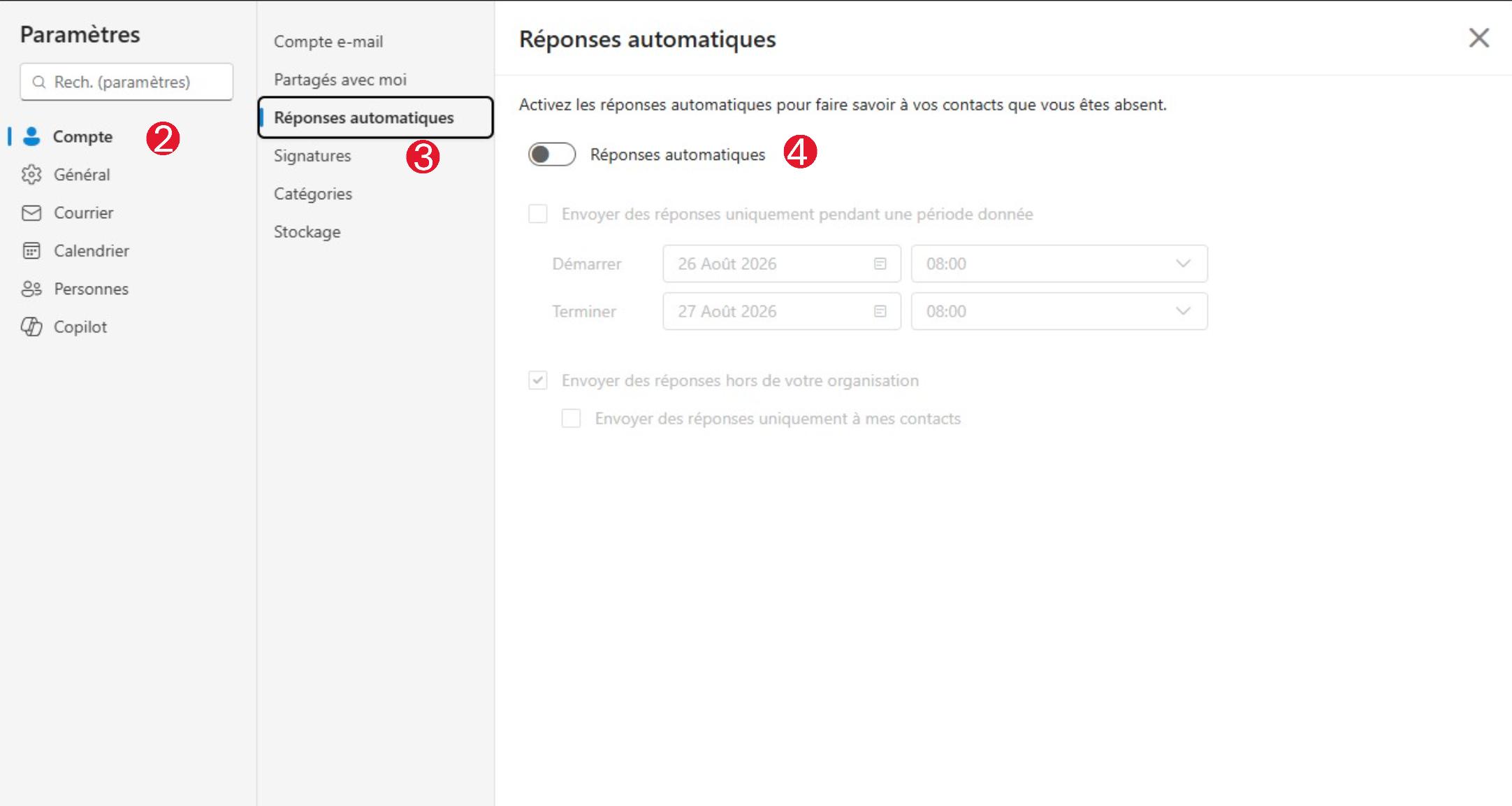
Etape 2 : Cliquez sur "Compte"
Etape 3 : Cliquez sur "Réponses automatiques"
Etape 4 : Activer l'option "Réponses automatiques"
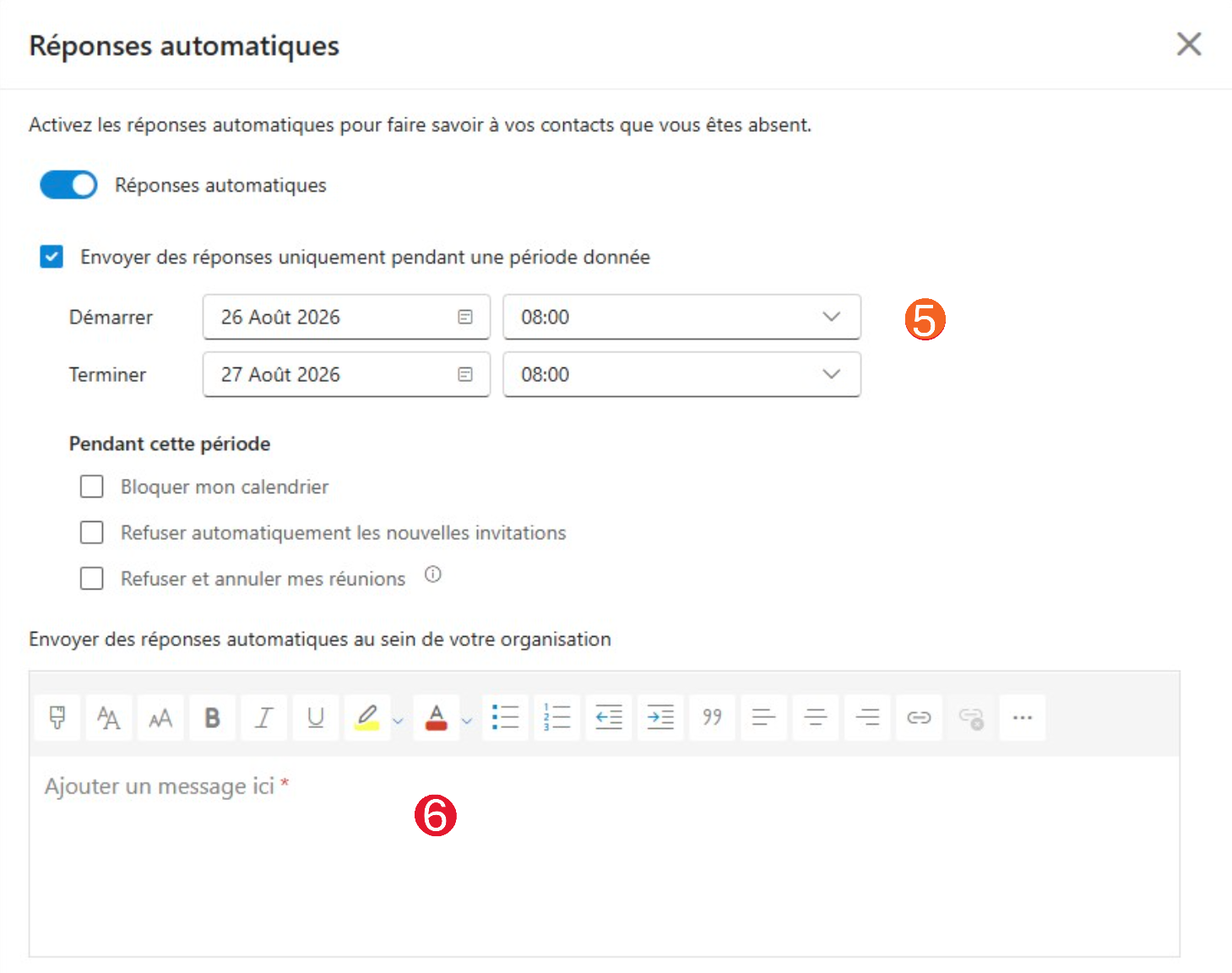
Etape 5 : Définissez une plage de date durant laquelle votre répondeur sera actif. Pour cela, cochez la case correspondante et définissez votre plage. Libre à vous de cocher d'autres options supplémentaires
Etape 6 : Entrez votre réponse automatique dans le champ réservé à votre organisation
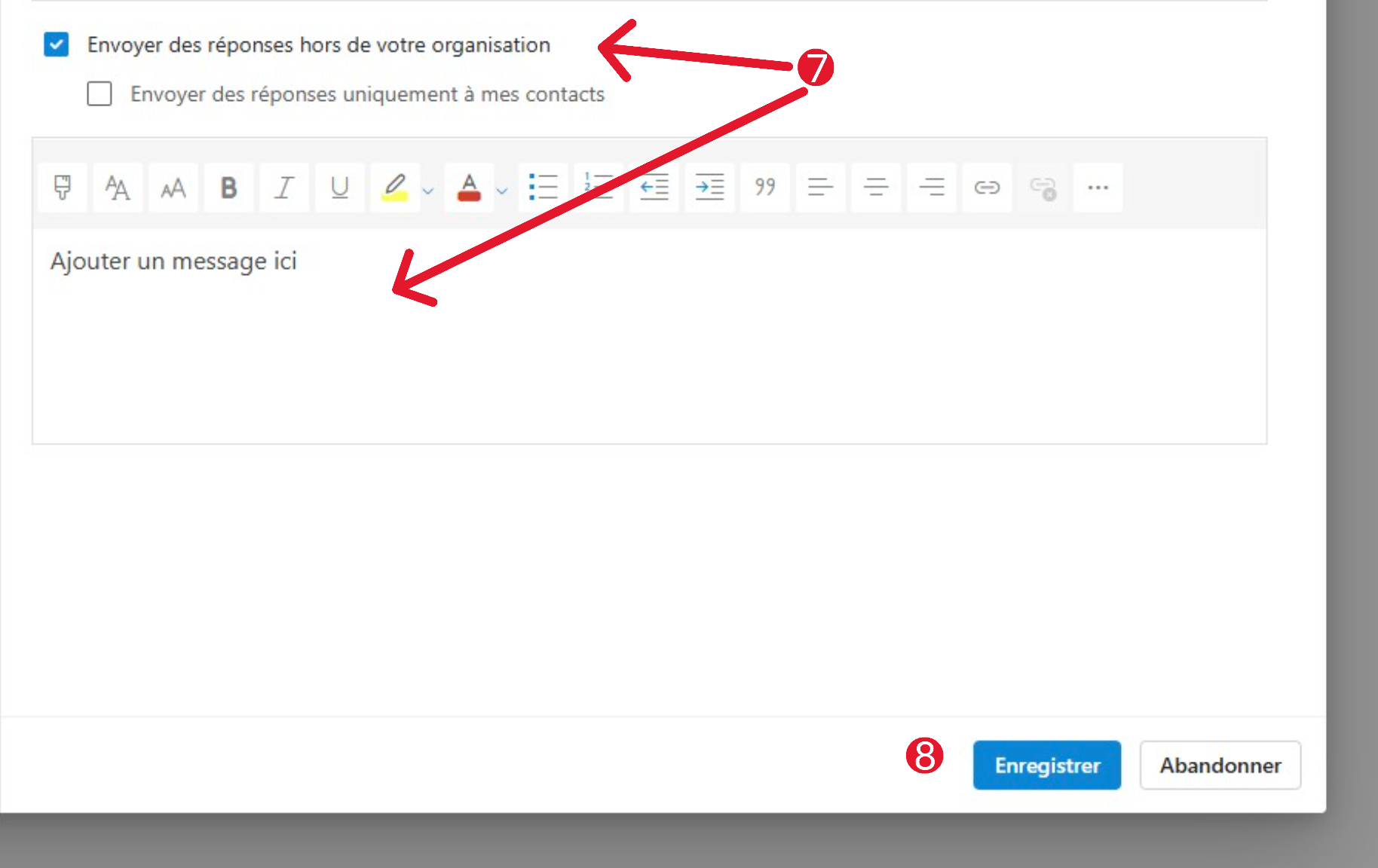
Etape 7 : Cochez la case "Envoyer des réponses hors de votre organisation" et entrez votre réponse automatique.
Etape 8 : Pressez le bouton enregistrer et fermer les réglages. Votre répondeur est désormais configuré
À propos de cet article
Le contenu de cet article est la propriété exclusive de DINA Informatique SA (Suisse). À l'exception des compléments qui demeurent la propriété de leur auteur respectif. Il est fourni sans garantie. Toute erreur ou incohérence peut être signalée au Support de DINA