

OneDrive | Ajouter/Supprimer un raccourci à OneDrive
Cet article explique comment ajouter, renommer ou supprimer un raccourci à OneDrive.

Important : Si vous avez déjà des dossiers synchronisés à l'aide de la fonction traditionnelle "Synchroniser", il est nécessaire d'arrêter cette synchronisation car les deux solutions ne cohabitent pas. Pour ce faire, rendez-vous sur l'article prévu à cet effet : "OneDrive | Désynchroniser des fichiers" et revenez ici pour apprendre à ajouter un raccourci à OneDrive. Les dossiers synchronisés avec la fonction “Synchroniser” sont reconnaissables grâce à l’icône de bâtiment bleus.
Préambule
La nouvelle fonction "Ajouter un raccourci à OneDrive" remplace l'ancienne option "Synchroniser" que nous utilisions depuis l'apparition de Teams. En ajoutant un raccourci à OneDrive, vous pouvez accéder à vos dossiers directement depuis l'explorateur de fichiers, sans avoir à naviguer dans Microsoft Teams.
Les avantages de cette solution sont :
Moins de doublons : Vous évitez de synchroniser des répertoires en double, ce qui rend la synchronisation plus stable et réduit les erreurs.
Suivi des raccourcis : Lorsque vous changez d'ordinateur, vos raccourcis vous suivent, vous n'avez donc plus besoin de resynchroniser vos dossiers.
Accessibilité en ligne : Vos raccourcis sont également accessibles depuis www.onedrive.com si vous vous connectez depuis un autre appareil.
Comment ajouter un raccourci à OneDrive
- Etape 1 : Ouvrez Teams, cliquez sur l'équipe et le canal en question.

- Etape 2 : Cliquez sur l'onglet "Fichiers" pour accéder aux fichiers.

- Etape 3 : Si vous désirez ajouter l'entier du canal dans votre Explorateur, cliquez sur "Ajouter un raccourci à OneDrive" sans sélectionner de dossier. Si vous n'avez pas besoin du canal entier mais uniquement d'un dossier en particulier, naviguez jusqu'à l'intérieur du dossier et cliquez sur ce même bouton :

Patientez une minute, le raccourci va apparaître à la racine de votre dossier OneDrive.

- Il est également possible d'ajouter un raccourci à OneDrive en passant par SharePoint au lieu de Teams. Le principe est le même :

Supprimer un raccourci OneDrive
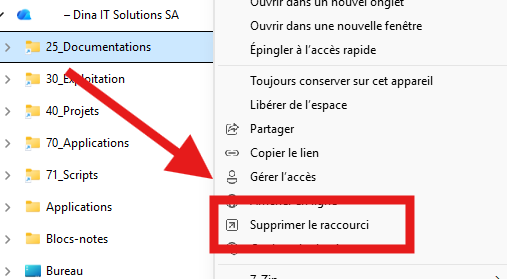
Faites un clic-droit sur le dossier que l'on ne veut plus en raccourci, puis, "Afficher d'autres options" et cliquez sur "Supprimer le raccourci"
À propos de cet article
Le contenu de cet article est la propriété exclusive de Dina Informatique SA (Suisse). À l'exception des compléments qui demeurent la propriété de leur auteur respectif. Il est fourni sans garantie. Toute erreur ou incohérence peut être signalée au Support de Dina.



