

Outlook classique | Enregistrer une pièce jointe
Cet article explique comment enregistrer une pièce jointe reçue par e-mail, dans le Cloud de l'entreprise.

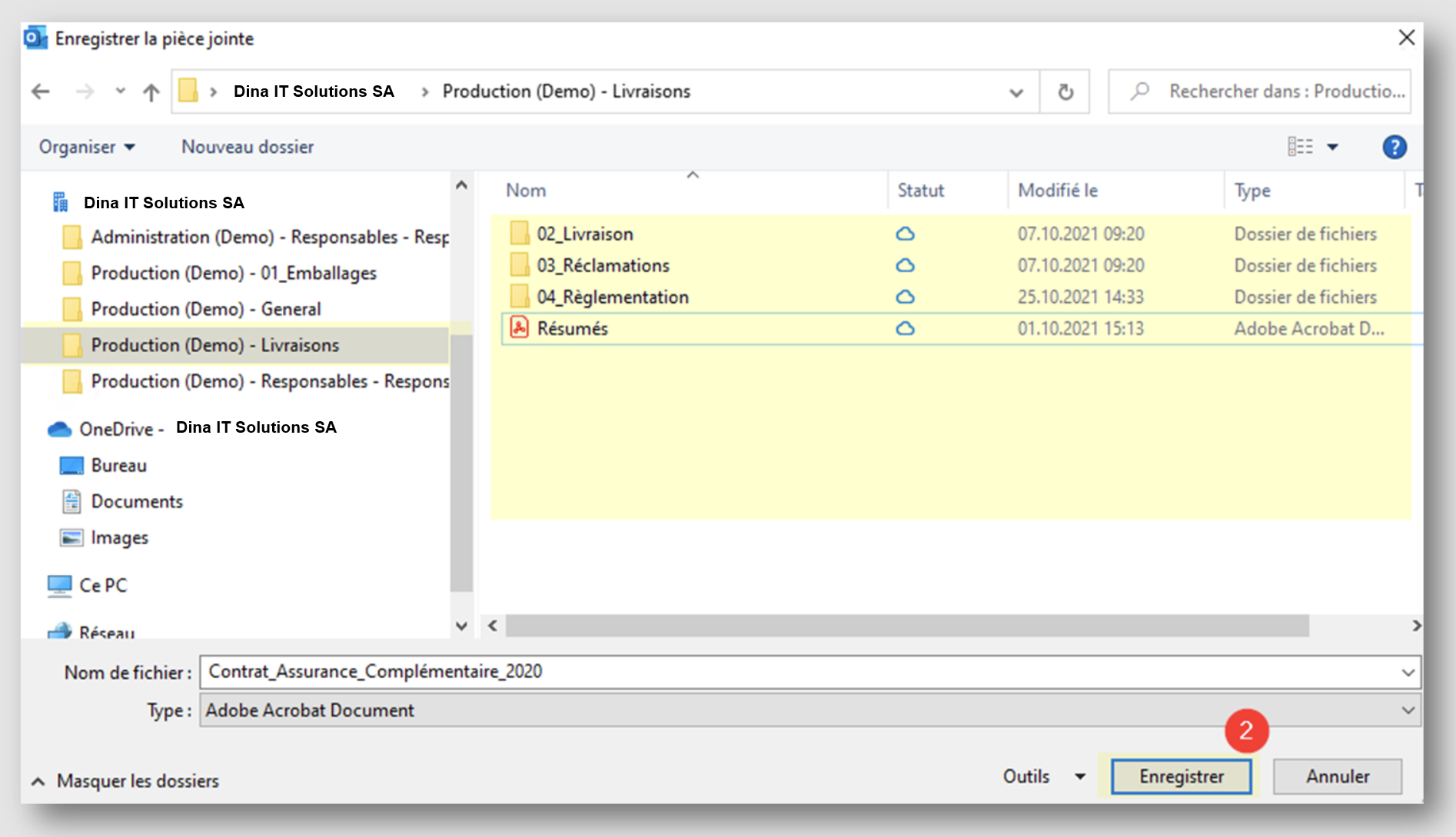
Cas de figure 1 : Enregistrer la pièce jointe dans un dossier qui est actuellement synchronisé avec OneDrive.
Cas de figure 2 : Enregistrer la pièce jointe dans Teams.
Enregistrer la pièce jointe dans un dossier qui est actuellement synchronisé avec OneDrive.
- Etape 1 : Cliquez sur votre pièce jointe et sélectionnez "Enregistrer sous"

- Etape 2 : Naviguez jusqu'au dossier synchronisé où la pièce jointe doit être enregistrée et cliquez sur "Enregistrer"
Enregistrer la pièce jointe dans Teams.
- Etape 1 : Sur Teams, naviguez jusqu'à l'endroit où la pièce jointe doit être enregistrée

- Etape 2 : Ouvrez l'e-mail à côté de votre fenêtre Teams, pincez votre fichier avec la souris et déplacez le dans la fenêtre Teams. Lâchez le fichier dans la zone de fichiers.

- Etape 3 : Votre fichier est désormais chargé dans Teams :

Il existe bien d'autres moyens de charger des fichiers dans Teams, comme par exemple en enregistrant la pièce jointe sous "Téléchargements" puis en important dans Teams avec la fonction "Charger" :

Libre à vous de choisir la méthode qui vous convient le mieux !
Besoin de plus d'information sur la fonction "Charger" de Teams ? Consultez notre article Teams | Charger un fichier
À propos de cet article
Le contenu de cet article est la propriété exclusive de Dina Informatique SA (Suisse). À l'exception des compléments qui demeurent la propriété de leur auteur respectif. Il est fourni sans garantie. Toute erreur ou incohérence peut être signalée au Support informatique.



