

Outlook classique | Insérer une pièce jointe
Cet article explique comment insérer une pièce jointe dans Outlook.

Cas de figure 1 : Envoyer un fichier qui est actuellement synchronisé avec OneDrive.
Cas de figure 2 : Envoyer un fichier qui se trouve dans Teams.
Envoyer un fichier qui est actuellement synchronisé avec OneDrive :
La méthode est standard et vous la connaissez certainement déjà, insérez une pièce jointe en la sélectionnant dans votre explorateur de fichiers :
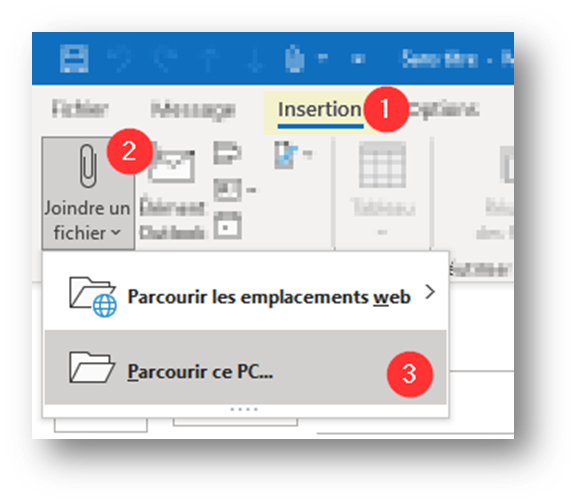
Etape : Cliquez sur l'onglet "Insertion"
Etape 2 : Cliquez sur "Joindre un fichier"
Etape 3 : Cliquez sur "Parcourir ce PC"
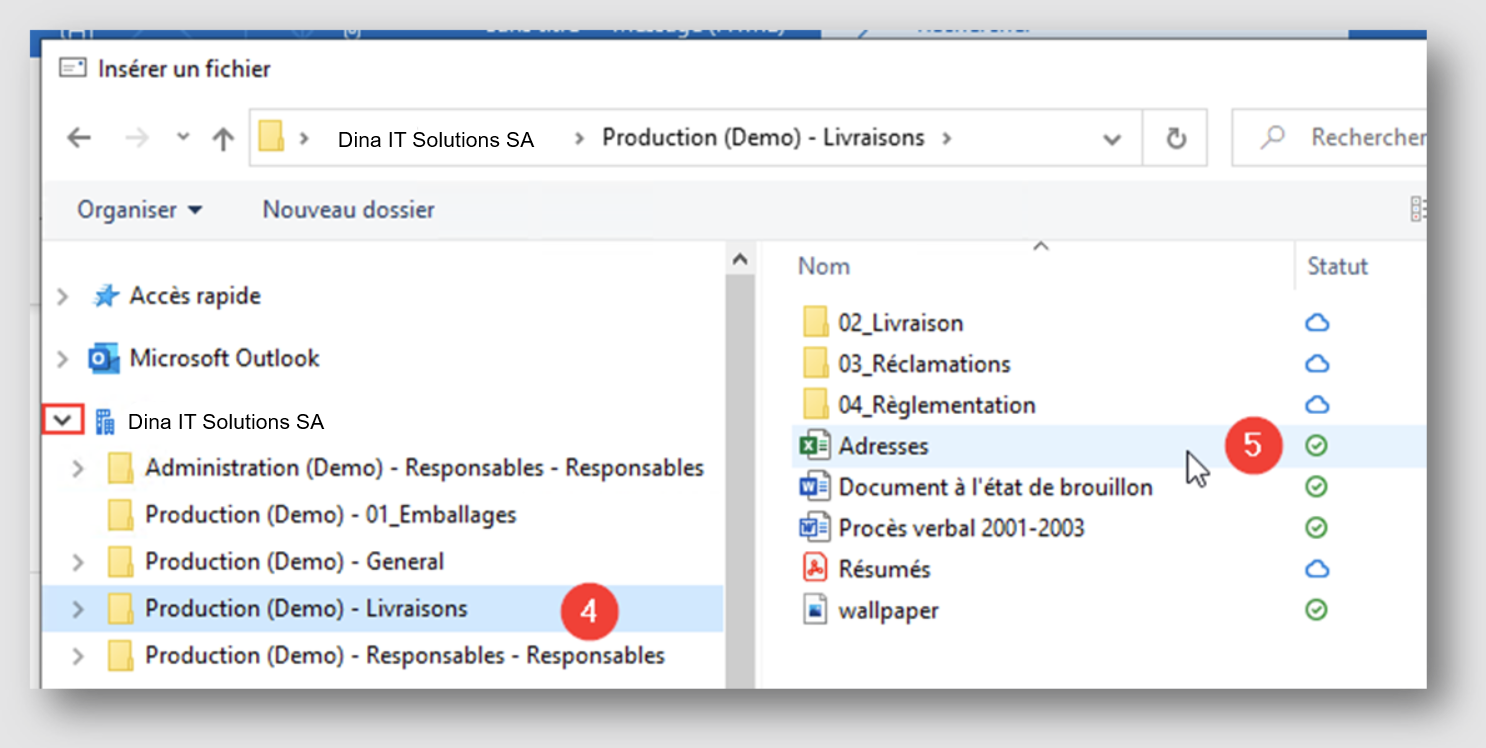
Etape 4 : Naviguez jusqu'à l'endroit où se trouve le fichier. Pensez à dérouler vos menus sur le panneau de gauche afin d'y voir plus clair dans votre arborescence
Etape 5 : Sélectionnez votre fichier (ou plusieurs) et cliquez sur le bouton "Insérer"

- Etape 6 : Cliquez sur le bouton "Joindre en tant que copie" si Outlook vous le demande.

Il ne vous reste plus qu'à composer votre e-mail et à l'envoyer.
Envoyer un fichier se trouvant dans une équipe Teams
Si le fichier que vous désirez envoyer se trouve dans Teams, vous ne pourrez pas y accéder directement depuis Outlook. Vous allez d'abord devoir le télécharger depuis Teams, puis l'insérer en tant que pièce jointe :
Commencez par le télécharger :

Votre fichier est téléchargé sur votre ordinateur et se trouve dans le dossier "Téléchargements". Ouvrez Outlook et composez un nouvel e-mail.
Etape 1 : Cliquez sur l'onglet "Insertion"
Etape 2 : Cliquez sur "Joindre un fichier"
Etape 3 : Cliquez sur "Parcourir ce PC"
Etape 4 : Naviguez jusqu'au dossier "Téléchargements". Vous le trouverez dans l'Accès rapide.
Etape 5 : Sélectionnez votre fichier (ou plusieurs) et cliquez sur le bouton "Insérer"

Il ne vous reste plus qu'à composer votre e-mail et à l'envoyer. Vous pouvez supprimer le fichier de votre dossier "Téléchargements".
Microsoft travaille actuellement sur l'amélioration de cette fonction pour vous éviter à avoir à télécharger le fichier avant de l'envoyer.
À propos de cet article
Le contenu de cet article est la propriété exclusive de Dina Informatique SA (Suisse). À l'exception des compléments qui demeurent la propriété de leur auteur respectif. Il est fourni sans garantie. Toute erreur ou incohérence peut être signalée au Support informatique.



