

Teams | Créer, renommer et supprimer un dossier
Cet article explique comment créer, renommer et supprimer un dossier dans Microsoft Teams.

Créer un dossier dans Teams
Rendez-vous à l'emplacement où vous voulez créer un dossier.
- Etape 1 : Cliquez sur le bouton "Créer ou charger" puis "Dossier"
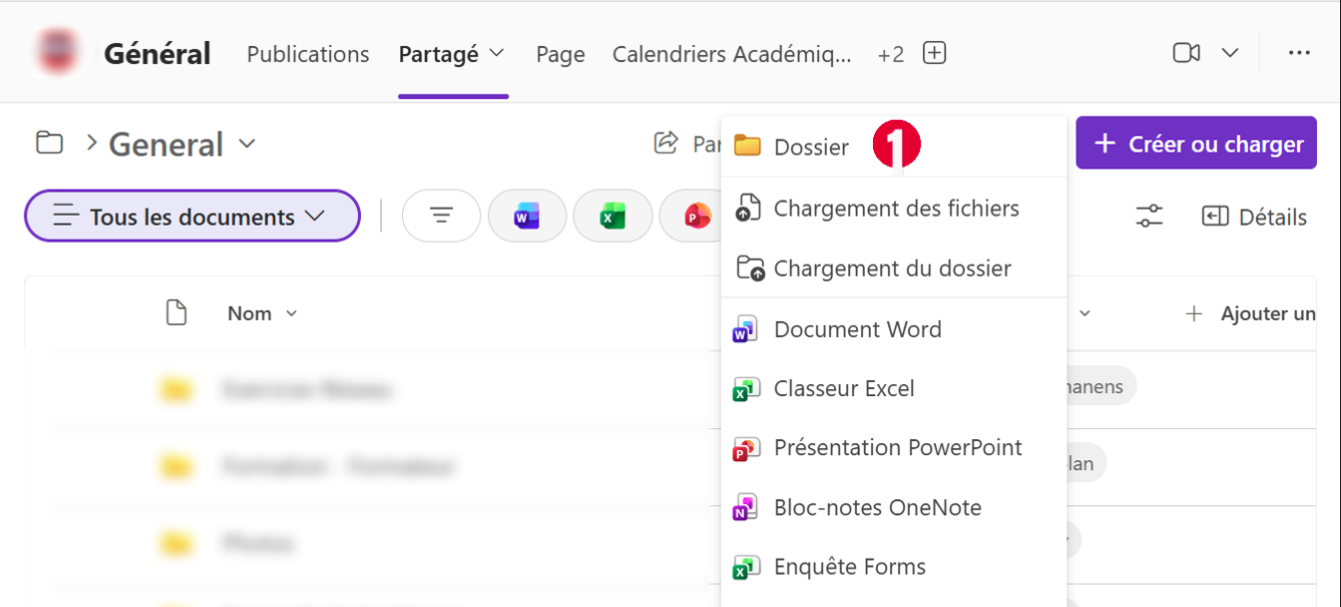
- Etape 2 : Donnez un nom à votre nouveau dossier et cliquez sur "Créer"
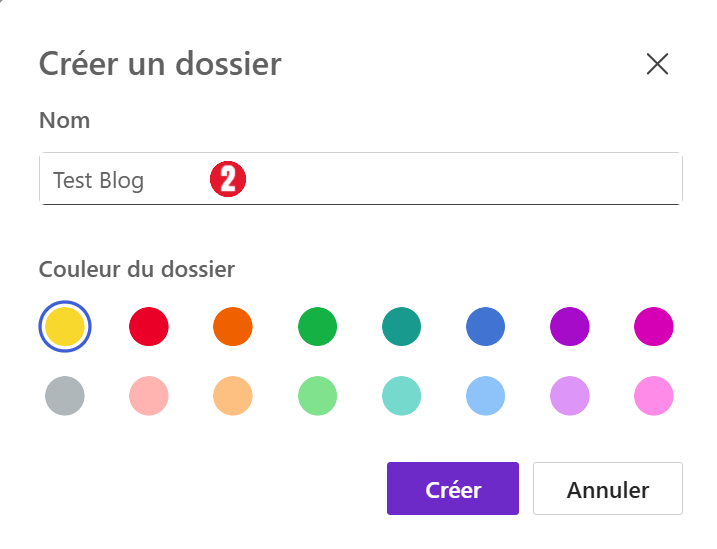
Votre dossier a été créé.
Renommer un dossier dans Teams
Rendez-vous à l'emplacement où se trouve le dossier à renommer.
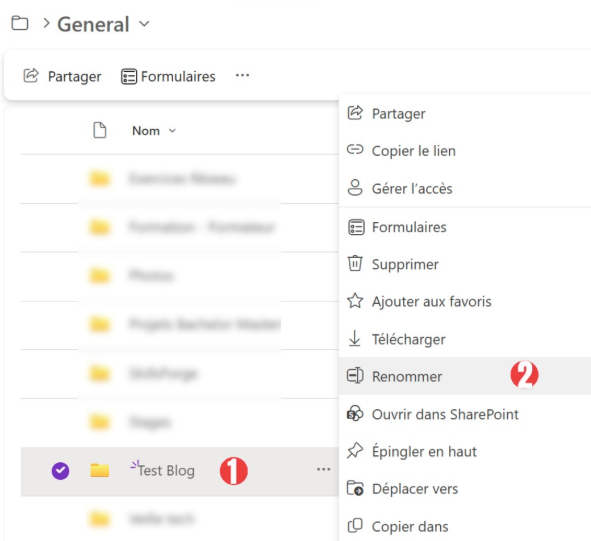
Etape 1 : Faites un clic-droit sur le dossier ou cliquez sur les 3 petits points
Etape 2 : Cliquez sur "Renommer"
Etape 3 : Renommez votre dossier et cliquez sur "Mettre à jour"
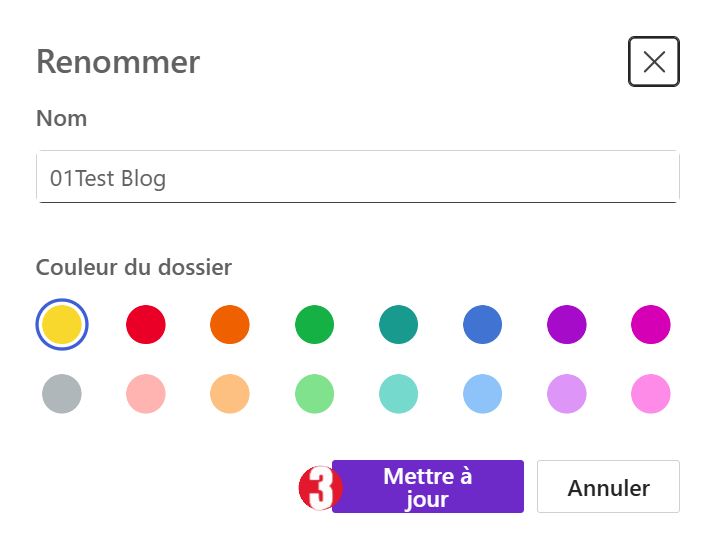
Votre dossier a été renommé.
Supprimer un dossier dans Teams
Rendez-vous à l'emplacement où se trouve le dossier à supprimer et assurez-vous que ce dossier peut être supprimé sans problème auprès de vos collaborateurs.
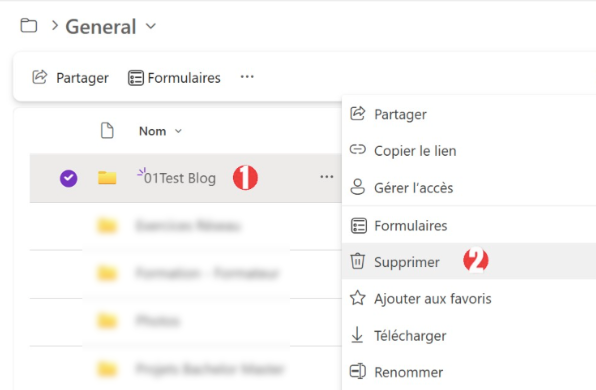
Etape 1 : Faites un clic-droit sur le dossier à supprimer ou cliquez sur les 3 petits points
Etape 2 : Cliquez sur "Supprimer"
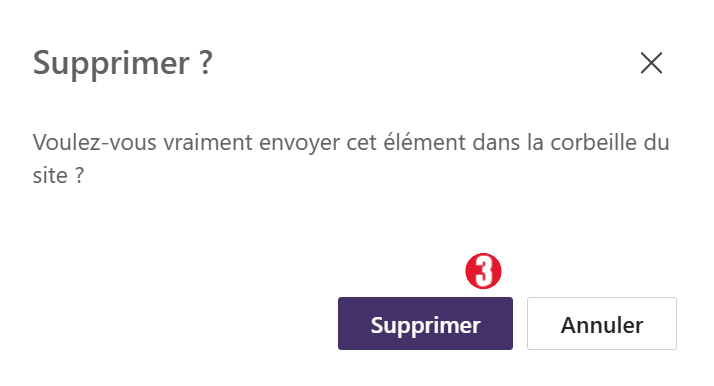
Etape 3 : Confirmez en cliquant sur "Supprimer"
Votre dossier a été supprimé.
Si vous avez supprimé un dossier par erreur, veuillez consulter notre article SharePoint | Restaurer un élément supprimé
À propos de cet article
Le contenu de cet article est la propriété exclusive de DINA Informatique SA (Suisse). À l'exception des compléments qui demeurent la propriété de leur auteur respectif. Il est fourni sans garantie. Toute erreur ou incohérence peut être signalée au Support de DINA.



