

Teams | Créer un nouveau fichier
Cet article explique comment créer un nouveau fichier dans Microsoft Teams.

Créer un nouveau fichier dans Teams
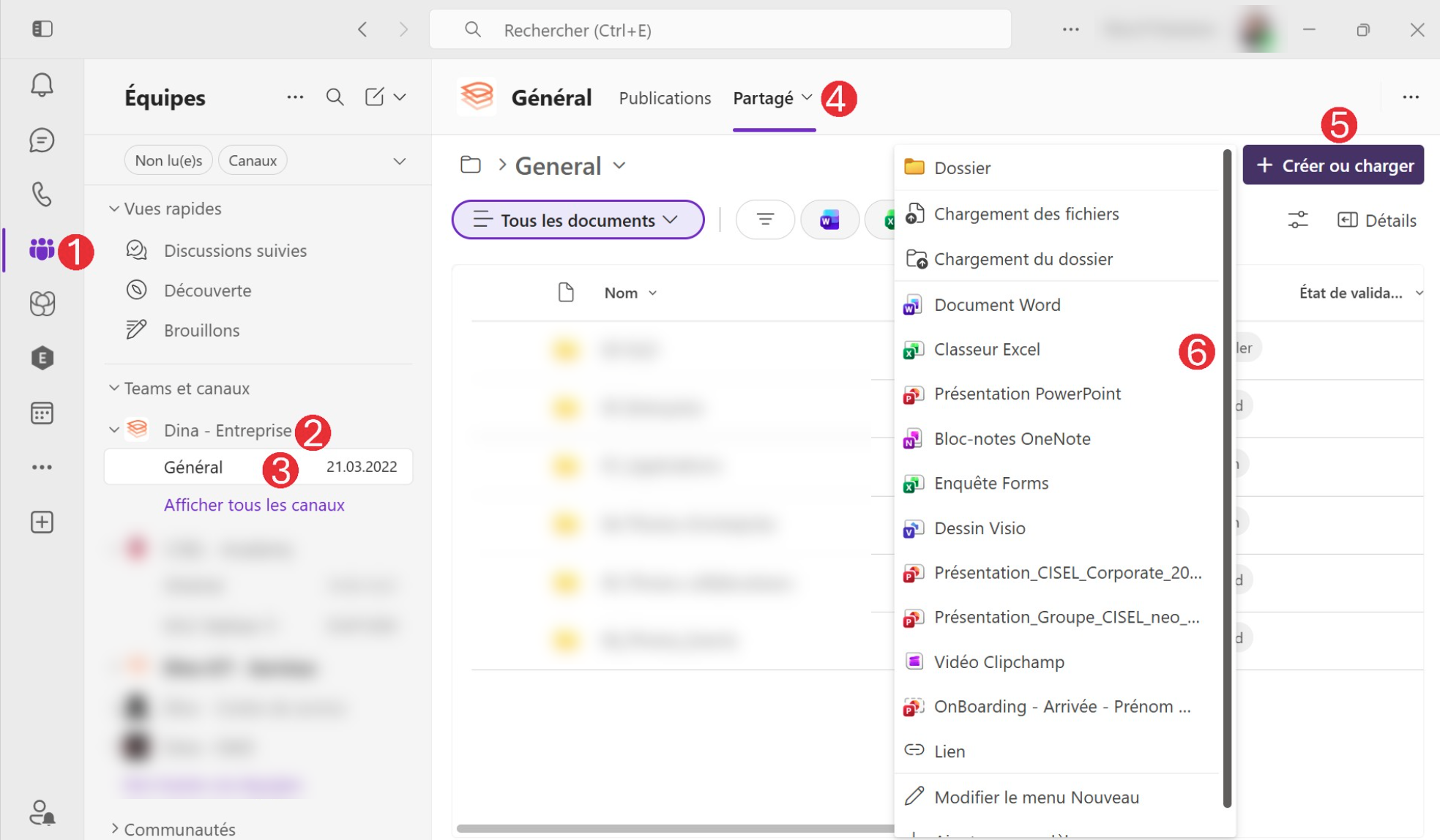
Etape 1 : Rendez-vous dans l'onglet "Equipes"
Etape 2 : Sélectionnez l'équipe concernée
Etape 3 : Sélectionnez le canal concerné
Etape 4 : Rendez-vous dans l'onglet "Partagé" et naviguez jusqu'à l'endroit où le fichier doit être créé
Etape 5 : Utilisez le bouton "Créer ou charger"
Etape 6 : Vous pouvez maintenant choisir quel type de fichier créer. Choisissez par exemple un fichier Excel
- Etape 7 : Votre fichier s'ouvre dans le navigateur internet. Fermez l'onglet ou le navigateur et retourner sur Teams :
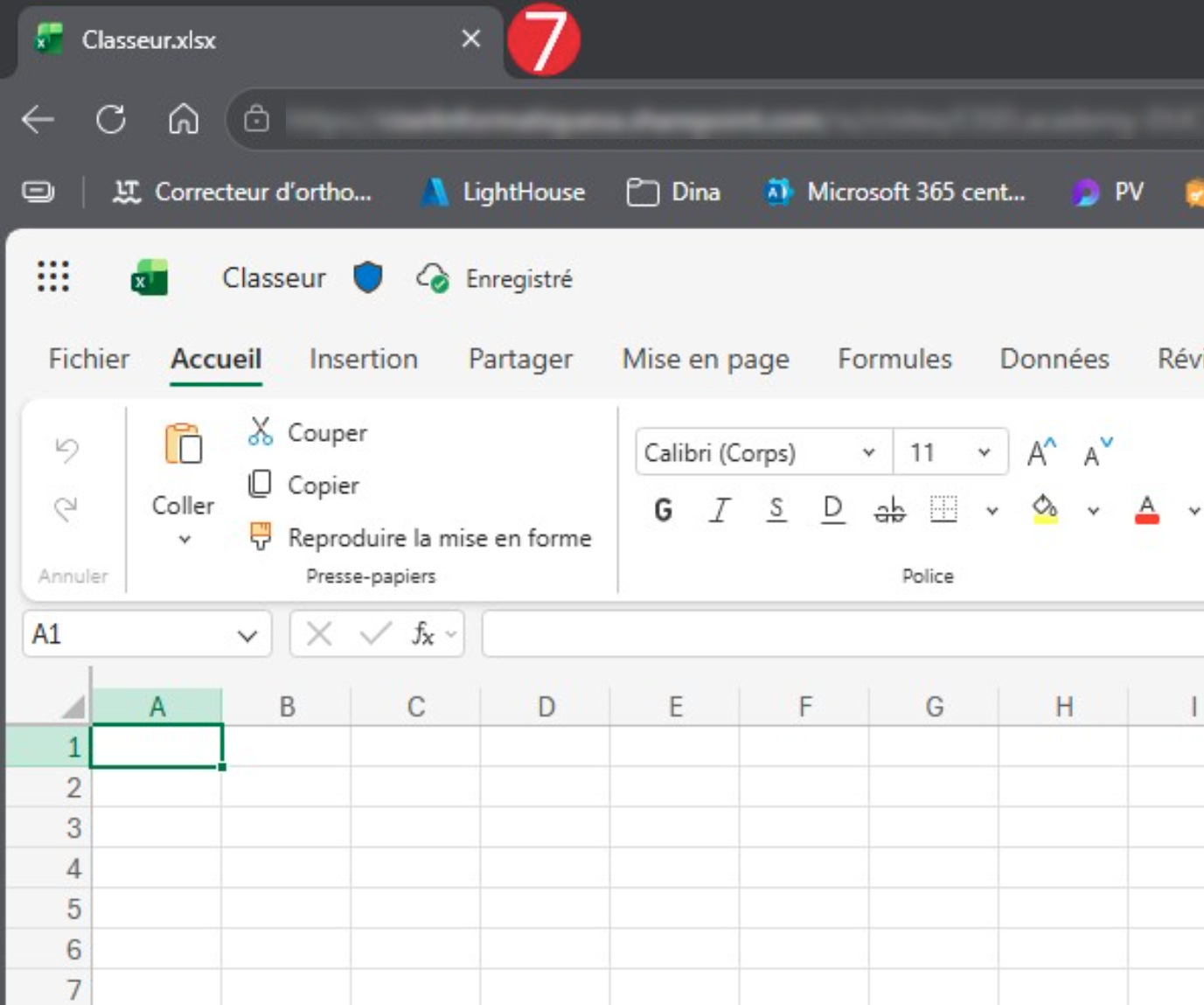
Microsoft doit corriger ce comportement afin que l'application de bureau s'ouvre lorsque l'on créé un nouveau fichier. Pour le moment cette étape est nécessaire.
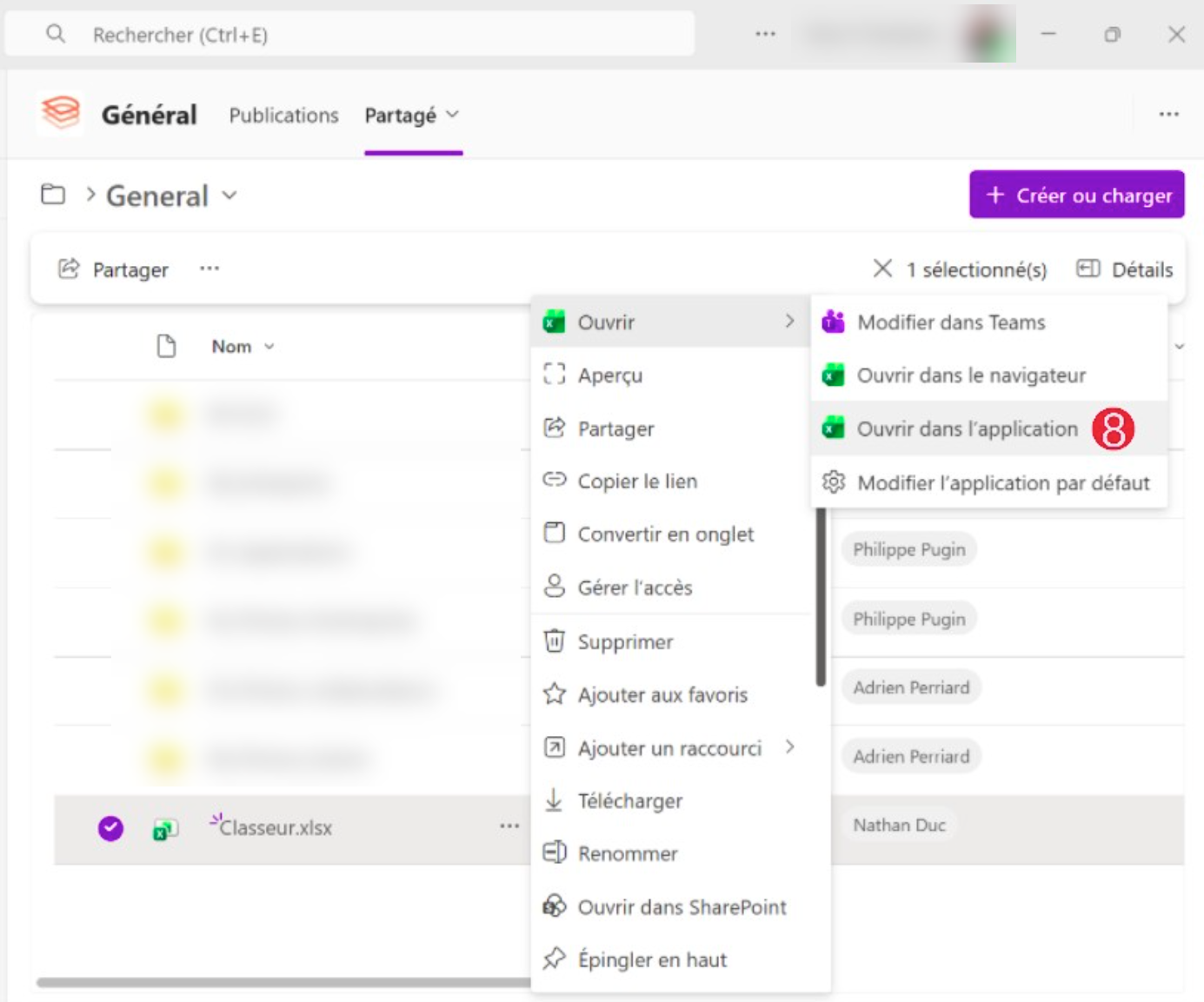
- Etape 9 : Retournez à Teams et cliquez sur votre fichier pour l'ouvrir dans Excel. Si Teams n'ouvre pas l'application de bureau lorsque vous cliquez sur le fichier, faites un clique droit ou cliquez sur les 3 petits points sur le fichier puis "Ouvrir dans l'application"
À propos de cet article
Le contenu de cet article est la propriété exclusive de DINA Informatique SA (Suisse). À l'exception des compléments qui demeurent la propriété de leur auteur respectif. Il est fourni sans garantie. Toute erreur ou incohérence peut être signalée au Support de DINA.



