

Teams | Passer un appel téléphonique
Microsoft Teams permet également de passer simplement des appels téléphoniques depuis un poste de travail Windows 10.

Microsoft Teams comprend de nombreux modules qui s'intègrent à l'application pour Windows 10. Un module de téléphonie permet d'utiliser Teams comme un véritable téléphone fixe.
Prérequis
CISEL Modern Workplace
Module Managed Telephony
Procédure
Dans le menu de Microsoft Teams, sélectionner le module Appels.

L'ordre des modules peut varier.
Il existe 3 possibilités pour passer un appel.

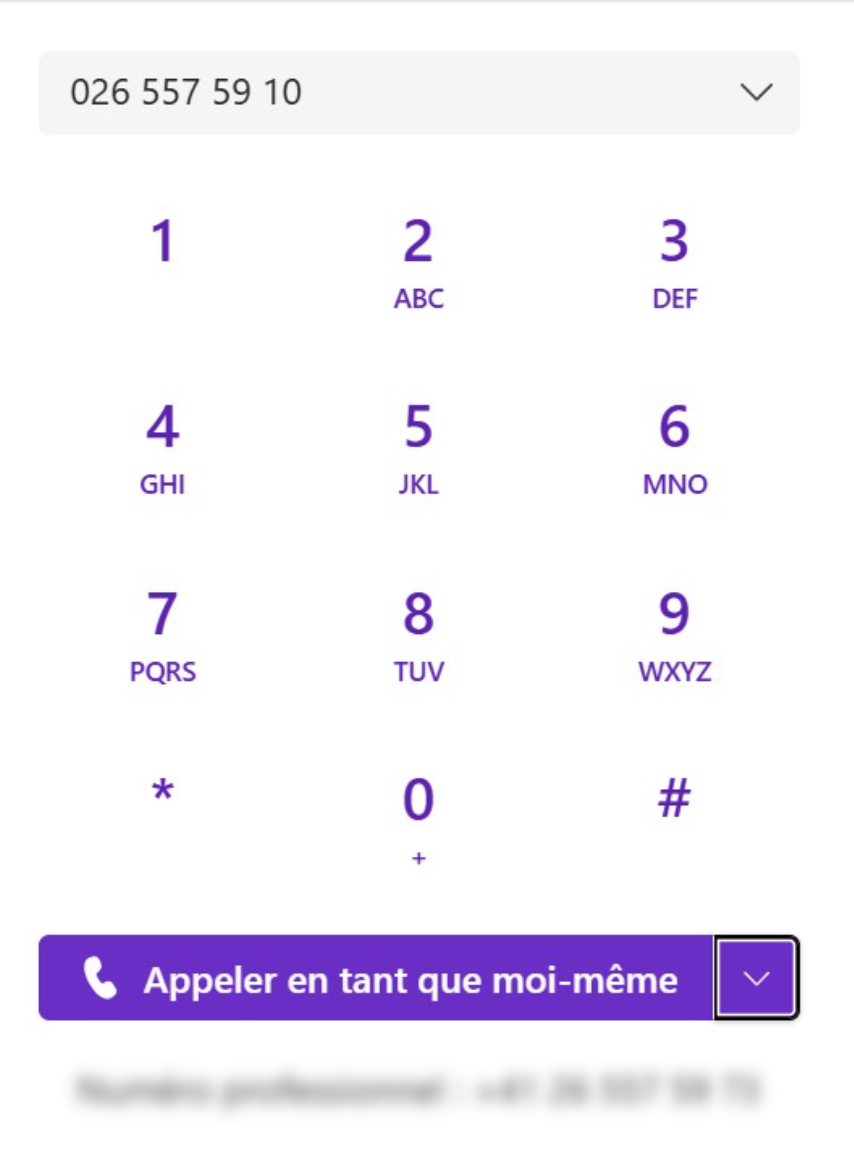
Numérotation rapide
Utiliser le pavé numérique intégré à l'application ou saisir les chiffres manuellement à l'aide du clavier de l'ordinateur. Cliquer ensuite sur le bouton Appeler.
Contacts
Microsoft Teams intègre un carnet d'adresses. Cliquer ensuite sur le numéro de téléphone du contact désiré pour lancer l'appel.
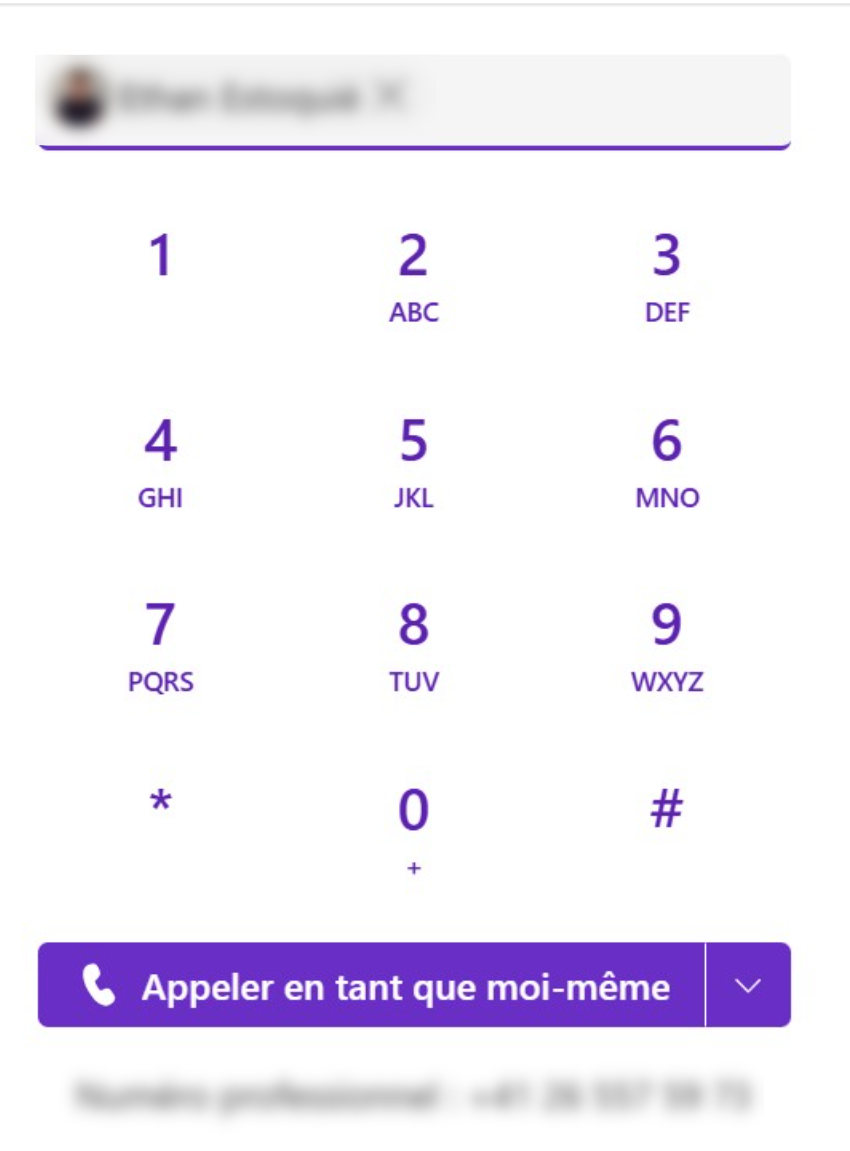
Les contacts créés dans l'application de messagerie Microsoft Outlook sont automatiquement synchronisés dans Microsoft Teams. L'inverse ne fonctionne pas.
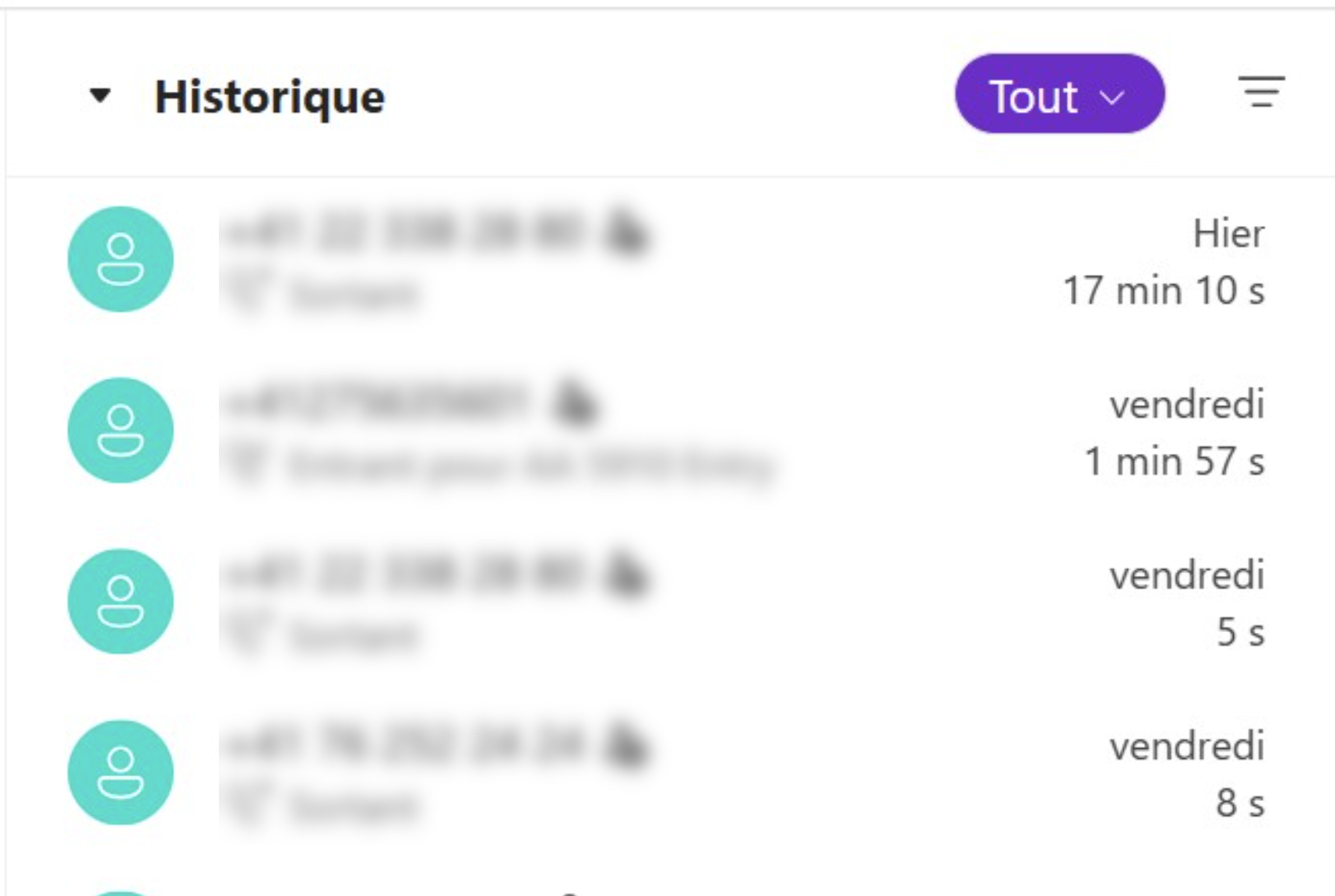
Historique
L'historique des appels permet de rappeler facilement un destinataire précédent. Pour lancer un appel, double-clic sur le numéro ou le contact désiré.
Une nouvelle fenêtre s'affiche avec l'appel en cours.

Cliquer sur le bouton Quitter pour terminer l'appel.

Compléments - Pour aller plus loin
Cette section contient des ressources complémentaires (articles ou vidéo) pour les utilisateurs intéressés à en savoir plus sur ce sujet. DINA n'est pas responsable de leur contenu.
Liens
Appeler un numéro de téléphone à partir de Teams
À propos de cet article
Le contenu de cet article est la propriété exclusive de DINA Informatique SA (Suisse). À l'exception des compléments qui demeurent la propriété de leur auteur respectif. Il est fourni sans garantie. Toute erreur ou incohérence peut être signalée au Support de DINA.



