

OneDrive | Redémarrer le client OneDrive
Cet article explique comment redémarrer le client OneDrive lorsque celui-ci se bloque ou disparaît de l'explorateur.

Redémarrer le client OneDrive sur votre ordinateur permet de corriger un certain nombre de problèmes que vous pourriez rencontrer lors de son utilisation. Avant de redémarrer votre poste de travail, vous pouvez effectuer cette manipulation en toute sécurité en suivant scrupuleusement les étapes ci-dessous :
Arrêt des processus OneDrive
Dans un premier temps, il est important de fermer le client OneDrive en arrêtant les processus qui travaillent en arrière-plan.
Etape 1 : Fermez tous les fichiers qui sont ouverts sur votre poste de travail.
Etape 2 : Dans la barre des tâches, cliquez sur l'icône de OneDrive. Un menu apparaît et vous permet d'accéder aux réglages en cliquant sur la roue crantée.
Etape 3 : Cliquez sur "Quitter OneDrive" et confirmez pour fermer le client.
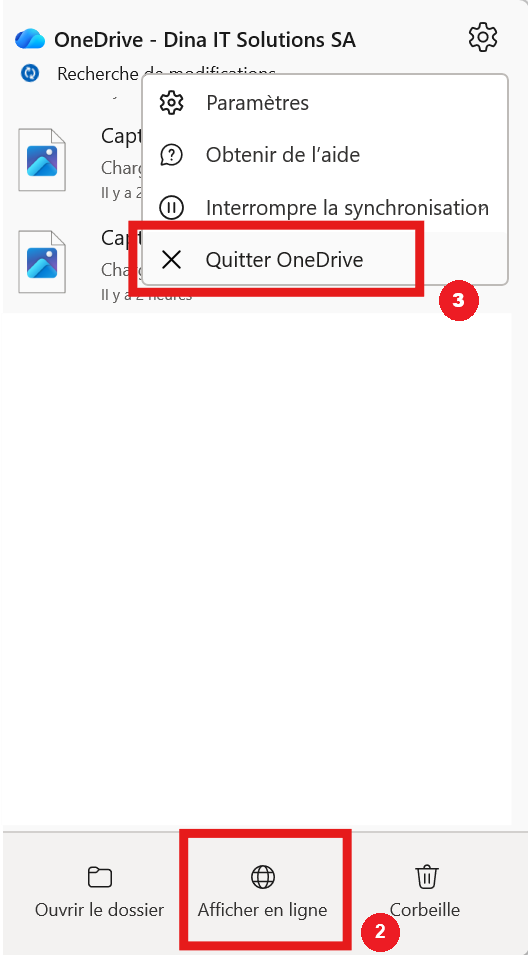
L'application ainsi que les processus s'arrêtent au bout de quelques secondes. Ne travaillez pas sur vos fichiers avant de redémarrer le client OneDrive.
Redémarrage du client OneDrive
Etape 4 : Ouvrez le Menu Démarrer et taper "OneDrive". Le système vous suggère l'application accompagnée de son logo.
Etape 5 : Cliquez sur "OneDrive" et patientez quelques secondes le temps que le système lance l'application.

- Etape 6 : Ouvrez l'Explorateur de fichiers et vérifiez que vos dossiers synchronisés ou vos raccourcis sont bien visibles. Entrez dans vos dossiers de travail et vérifiez que la colonne "Statut" possède les pictogrammes habituelles (nuage bleu, vu vert, etc.).
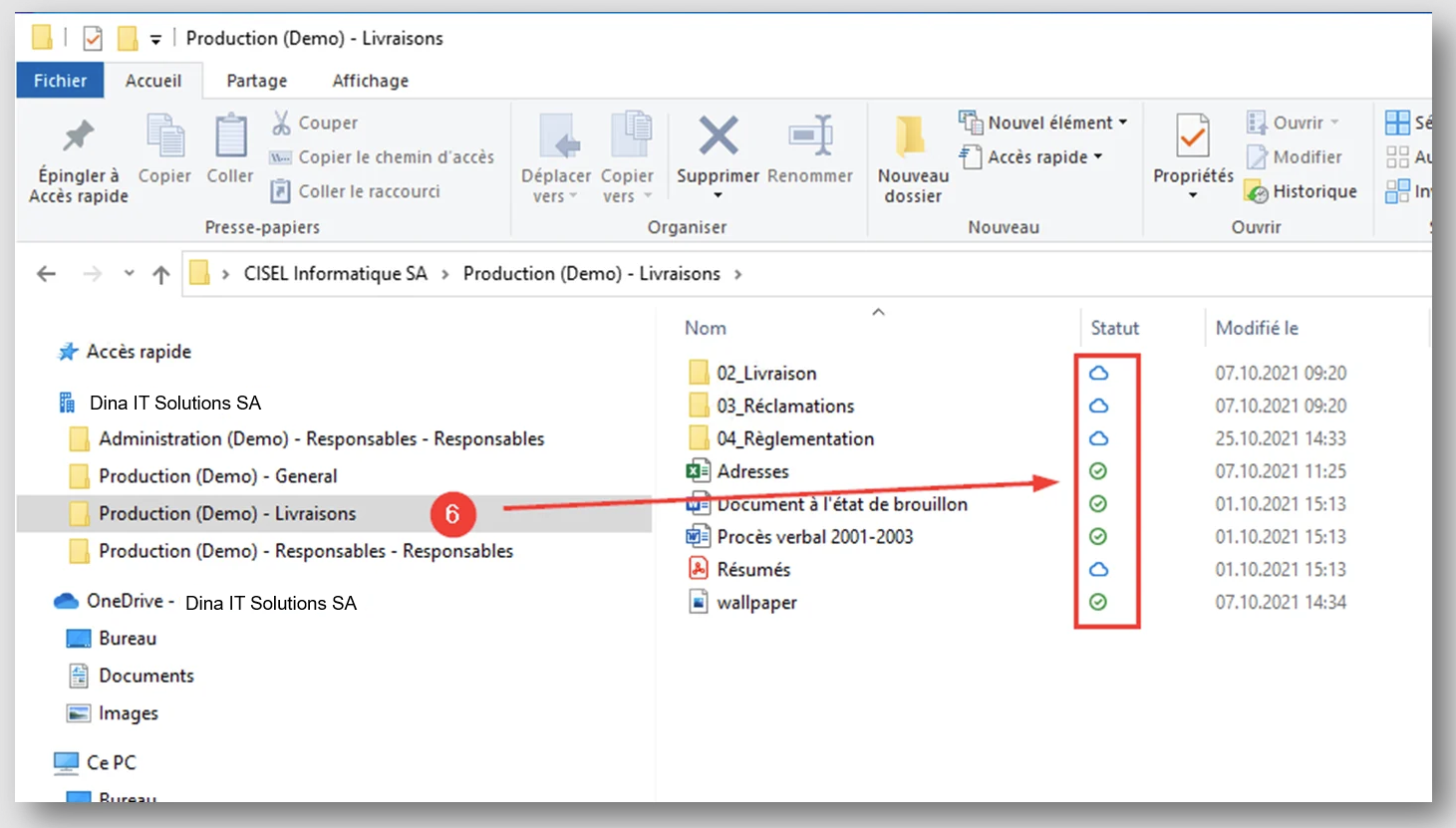
Cette opération peut être répétée autant de fois que nécessaire. Si vous êtes amenés à l'effectuer plusieurs fois, redémarrez votre poste de travail.
À propos de cet article
Le contenu de cet article est la propriété exclusive de DINA Informatique SA (Suisse). À l'exception des compléments qui demeurent la propriété de leur auteur respectif. Il est fourni sans garantie. Toute erreur ou incohérence peut être signalée au Support de DINA.



