

SharePoint | Partager un fichier en externe
Cet article explique comment partager un fichier en externe avec SharePoint.

Tout d'abord, ouvrez Teams et rendez vous à l'emplacement où se trouve le fichier que vous désirez partager. Cliquez sur le bouton "Ouvrir dans SharePoint :

Etape 1 : Sur SharePoint, faites un clic-droit sur le fichier que vous voulez partager
Etape 2 : Cliquez sur Partager

- Etape 3 : Cliquez sur l'icône de la valise

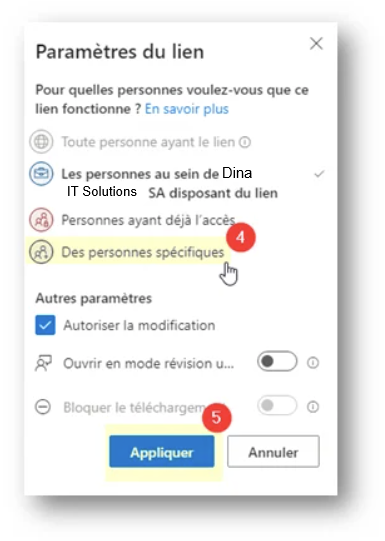
Etape 4 : Sélectionnez l'option Des personnes spécifiques. Autorisez ou non la modification en cochant la case
Etape 5 : Cliquez sur Appliquer
Etape 6 : Entrez l'adresse mail de votre destinataire et cliquez sur la suggestion
Etape 7 : Cliquez sur Envoyer

Votre destinataire va recevoir un mail avec votre fichier et il n'aura plus qu'à cliquer sur le lien pour ouvrir votre fichier :

À propos de cet article
Le contenu de cet article est la propriété exclusive de Dina IT Solutions SA (Suisse). À l'exception des compléments qui demeurent la propriété de leur auteur respectif. Il est fourni sans garantie. Toute erreur ou incohérence peut être signalée au Support de Dina.



