

SharePoint | Restaurer un élément supprimé
Cet article explique comment restaurer un fichier ou un dossier supprimé depuis la corbeille SharePoint.

Imaginons que vous ayez supprimé un fichier depuis Teams ou OneDrive et que vous désirez le restaurer sans passer par notre Support. Voici comment accéder à la corbeille de SharePoint.
Vous ne savez pas ce qu'est SharePoint ? Lisez notre article : Modern Workplace | Découverte des outils SharePoint, Teams et OneDrive)
Restaurer un fichier depuis la corbeille SharePoint
Depuis Teams :
Etape 1 : Rendez-vous à l'emplacement où le fichier a été supprimé
Etape 2 : Cliquez sur le bouton "Ouvrir dans SharePoint"

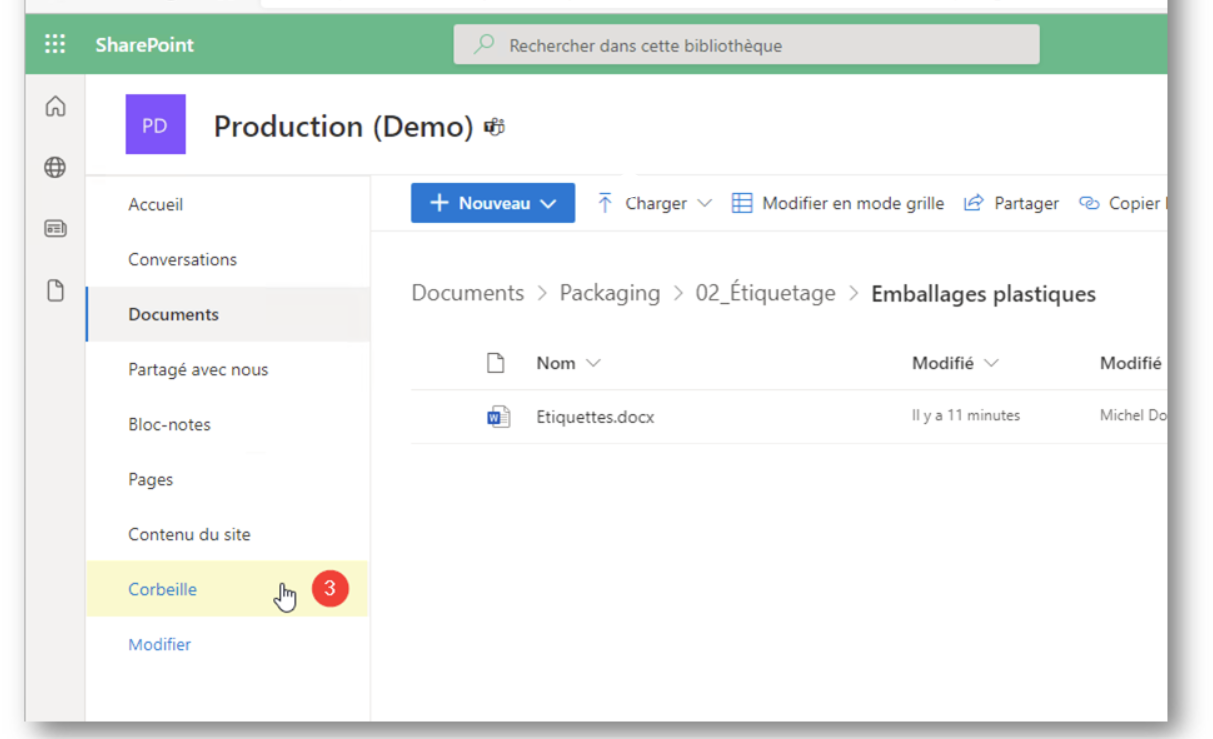
- Etape 3 : Votre navigateur internet s'ouvre sur la page SharePoint. Sur le panneau de gauche, cliquez sur "Corbeille"
- Etape 4 : Repérez le fichier supprimé, faites un clic-droit dessus et cliquez sur "Restaurer"

Votre fichier est désormais restauré à l'endroit où il se trouvait. Vous pouvez fermer votre navigateur et retourner sur Teams :

Restaurer un fichier depuis la corbeille SharePoint
Depuis OneDrive :
Etape 1 : Rendez-vous à l'emplacement où le fichier a été supprimé
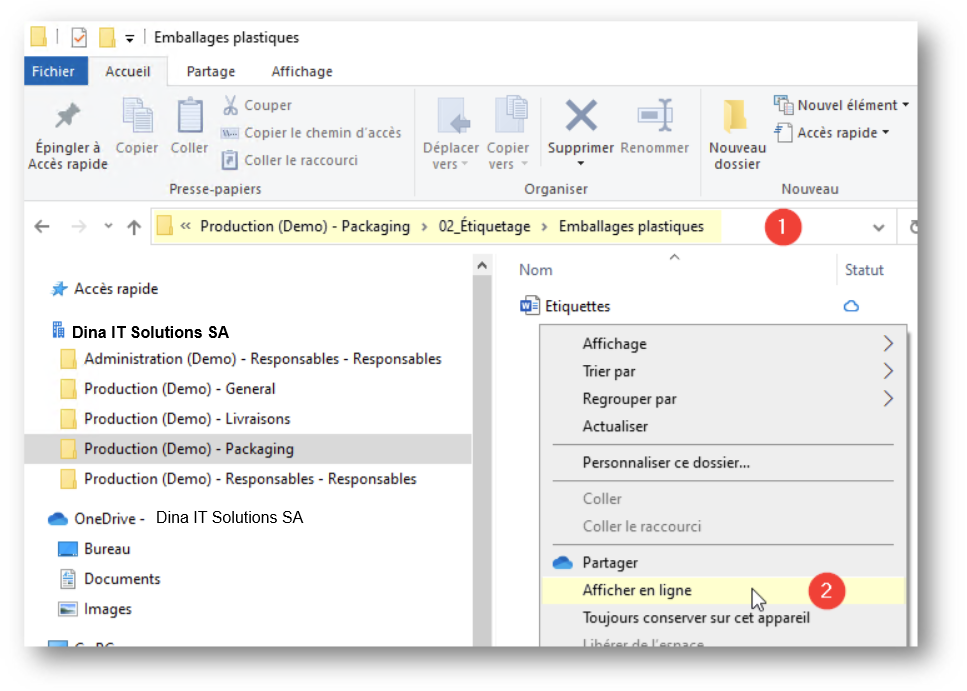
Etape 2 : Faites un clic-droit à l'intérieur du dossier dans un espace vide et cliquez sur "Afficher en ligne"
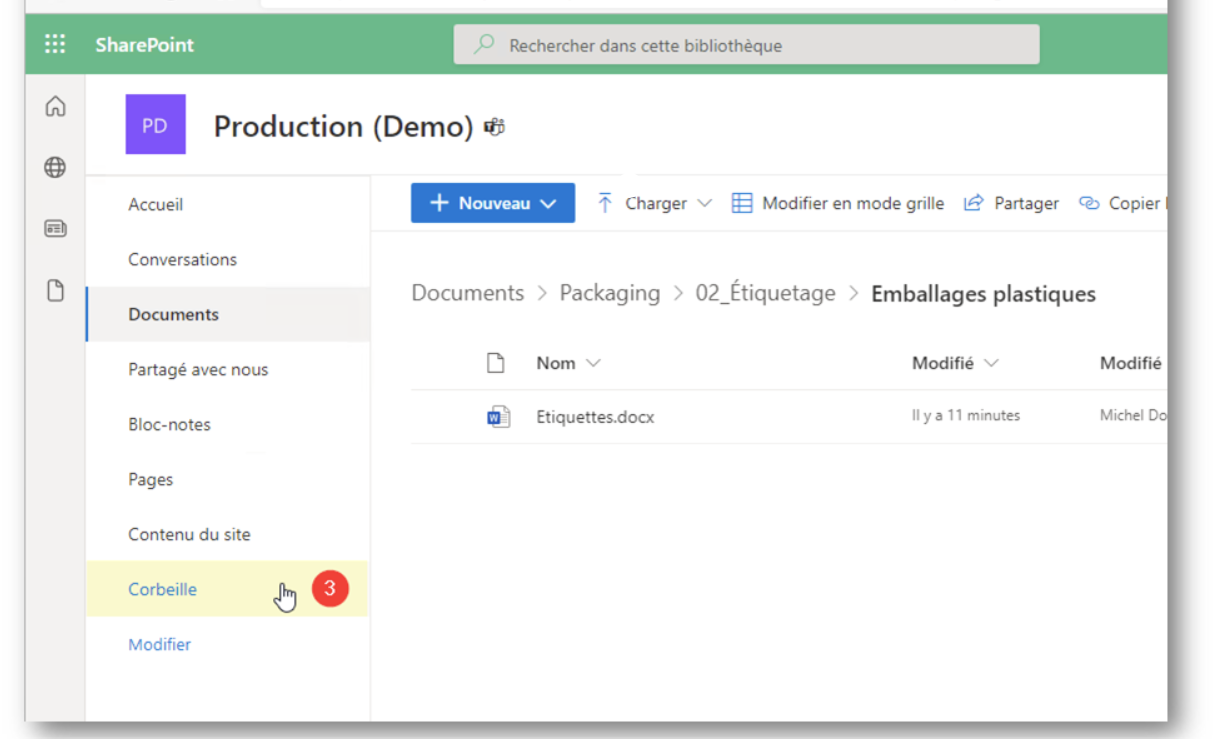
- Etape 3 : Votre navigateur internet s'ouvre sur la page SharePoint. Sur le panneau de gauche, cliquez sur "Corbeille"
- Etape 4 : Repérez le fichier supprimé, faites un clic-droit dessus et cliquez sur "Restaurer"
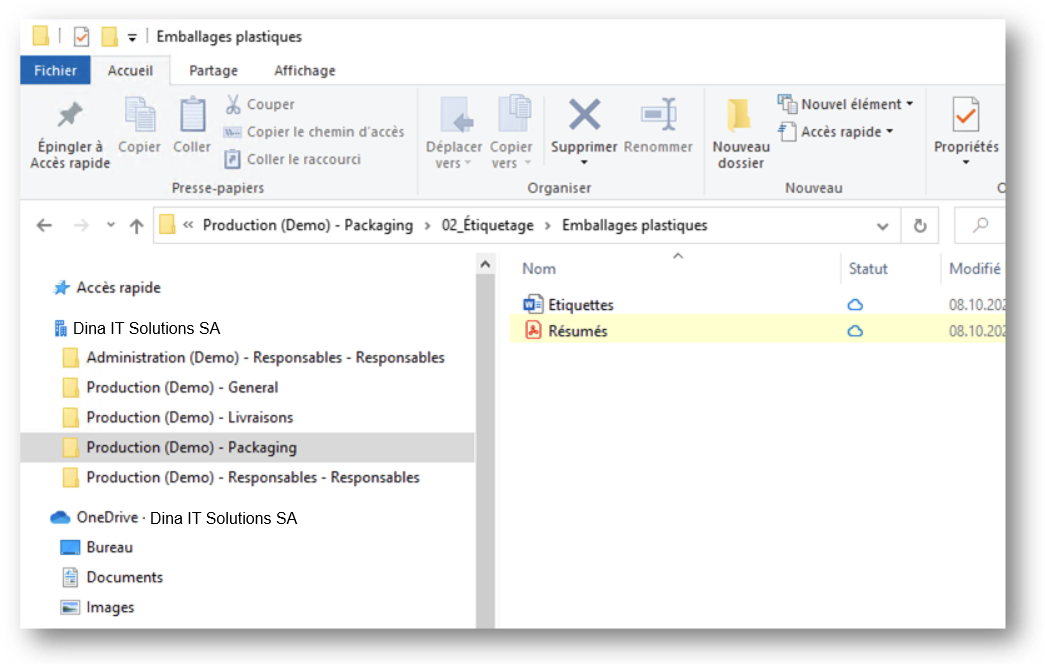
Votre fichier est désormais restauré à l'endroit où il se trouvait. Vous pouvez fermer votre navigateur et retourner sur le dossier dans l'explorateur de fichiers :
À propos de cet article
Le contenu de cet article est la propriété exclusive de Dina IT Solutions SA (Suisse). À l'exception des compléments qui demeurent la propriété de leur auteur respectif. Il est fourni sans garantie. Toute erreur ou incohérence peut être signalée au Support de Dina.



