Teams | Accès aux fichiers
Cet article explique comment accéder aux fichiers avec Microsoft Teams.

Accès aux fichiers
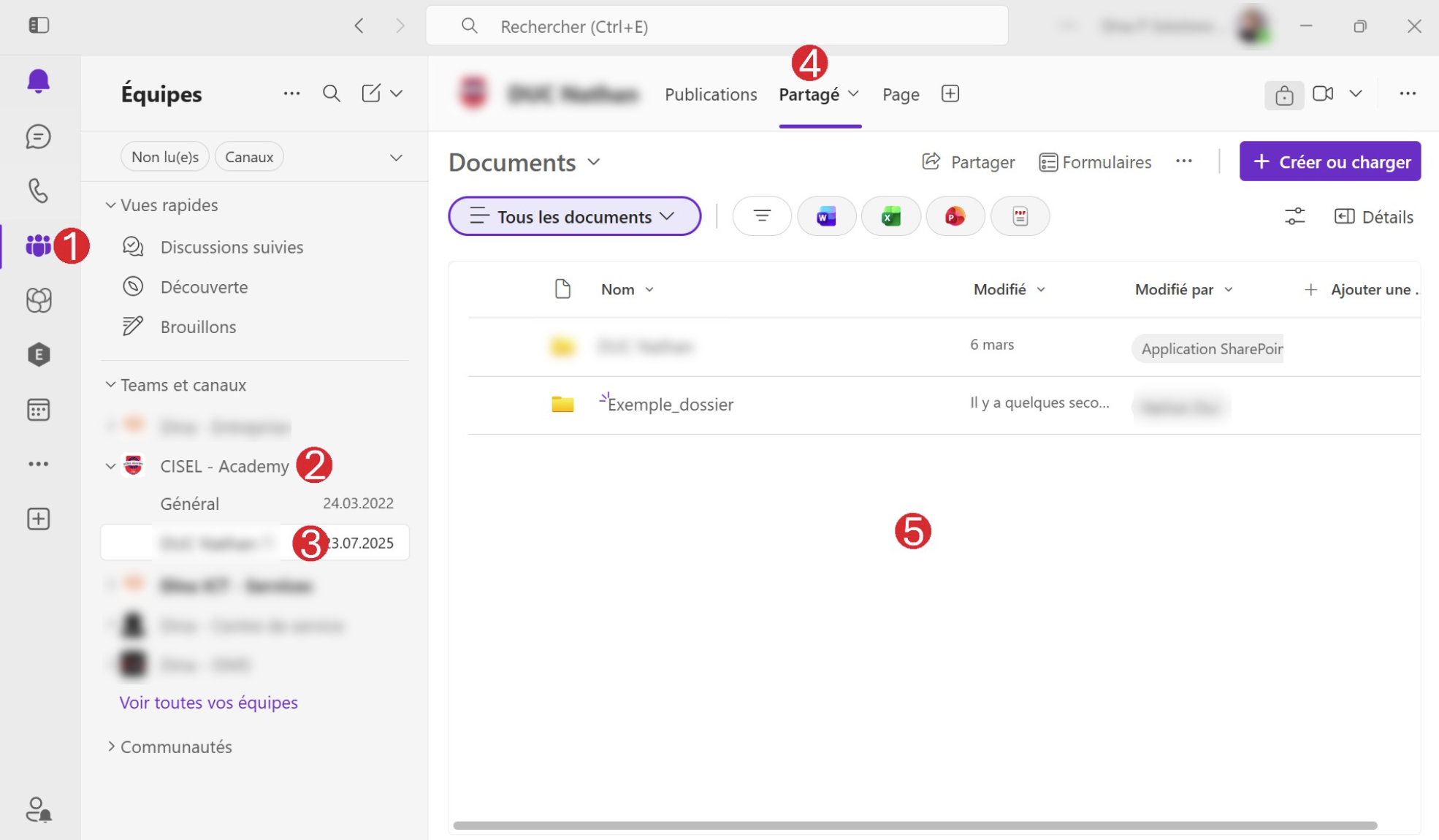
Etape 1 : Cliquez sur l'onglet "Équipes"
Etape 2 : Sélectionnez ou déroulez l'équipe concernée
Etape 3 : Sélectionnez le canal concerné
Etape 4 : Cliquez sur l'onglet "Partagé"
Etape 5 : Accédez à l'arborescence qui s'affiche dans la partie centrale
Attention, il arrive parfois que Teams masque des canaux pour vous alléger la vue. Il est possible de les afficher en cliquant sur "Afficher les canaux masqués" :

Dans le cas où vous ne voyez pas une équipe ou un canal, c'est que vous n'en faites pas partie. Adressez-vous au propriétaire de l'équipe ou du canal pour qu'il vous ajoute l'accès.
Navigation dans l'arborescence
- Entrer dans un dossier : Comme pour l'explorateur de fichiers, entrez dans un dossier en cliquant dessus.
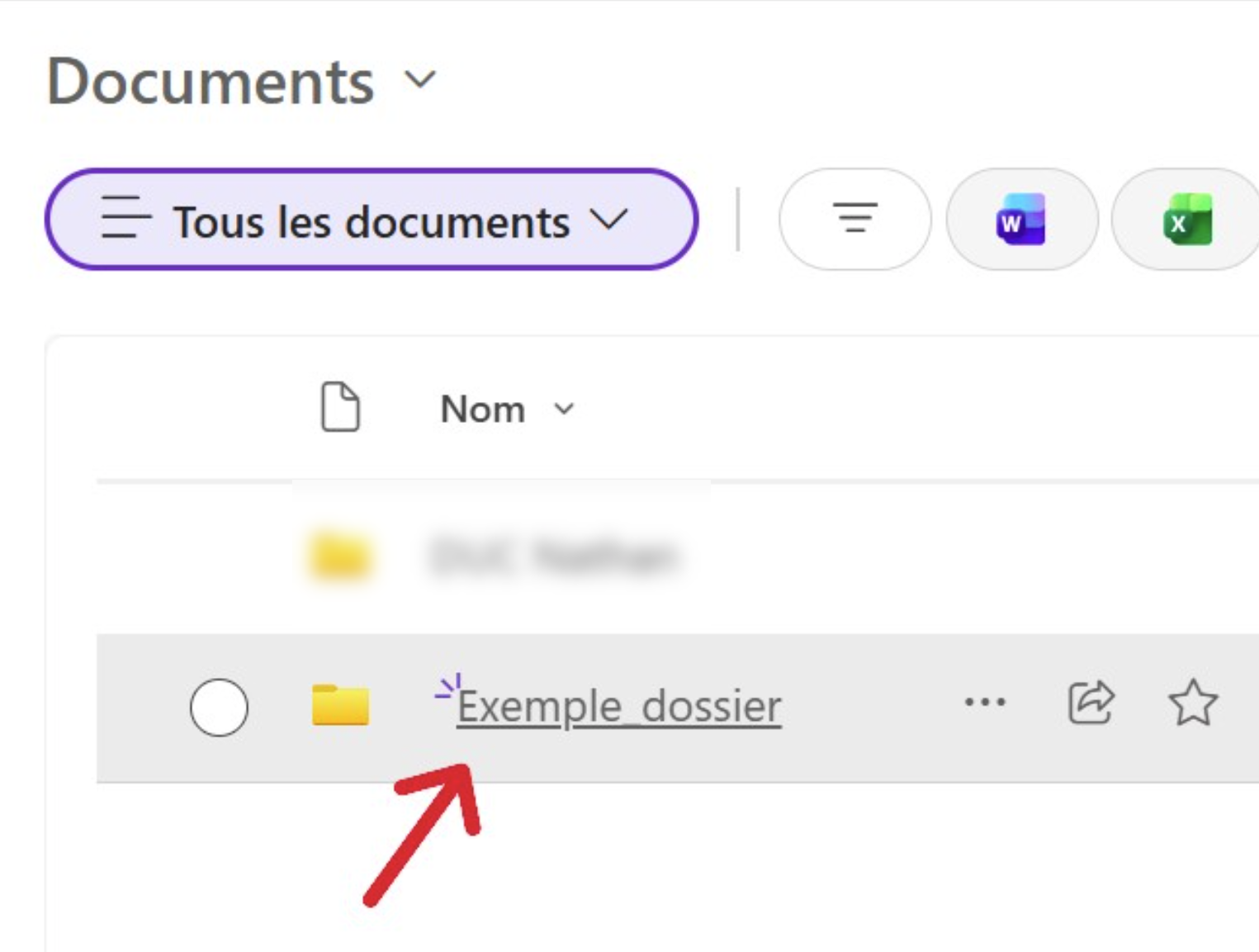
- Revenir en arrière : Pour revenir "plus haut" dans l'arborescence, utilisez le symbole de dossier prévu à cet effet :
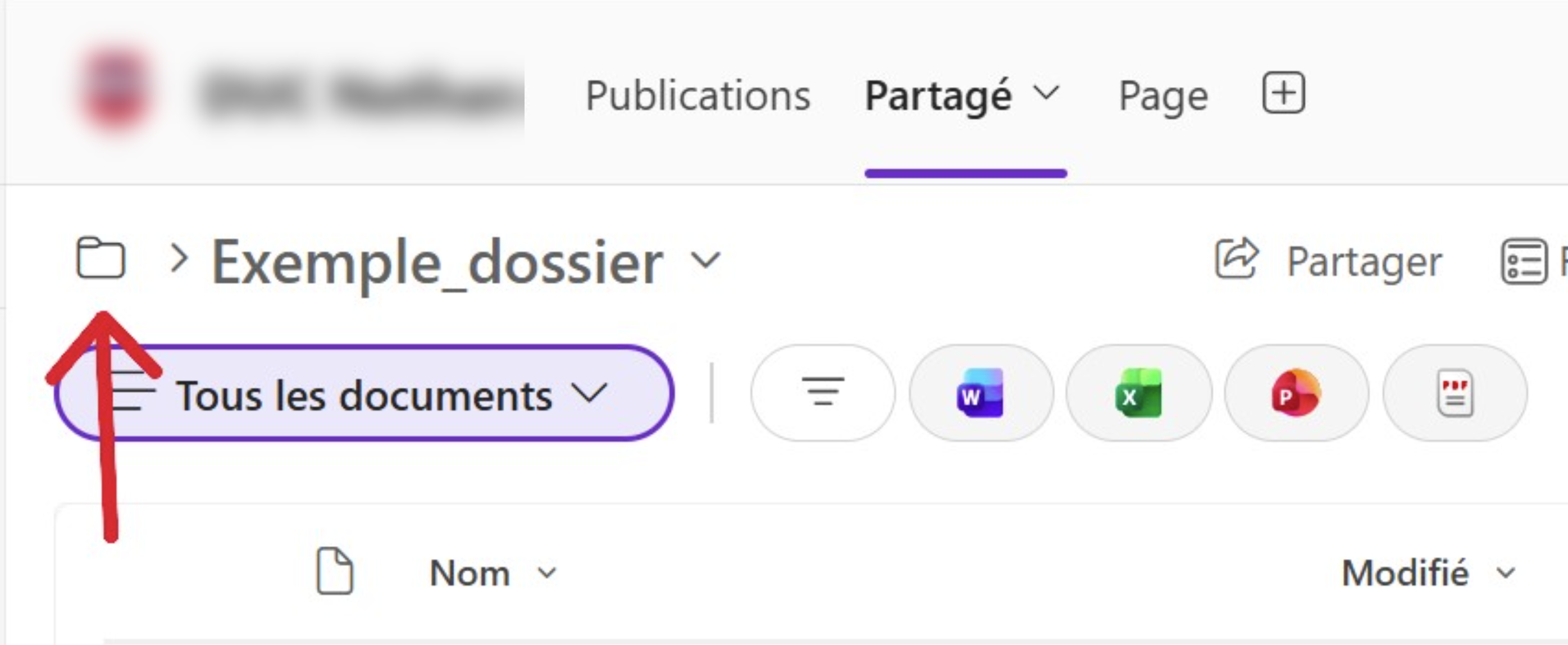
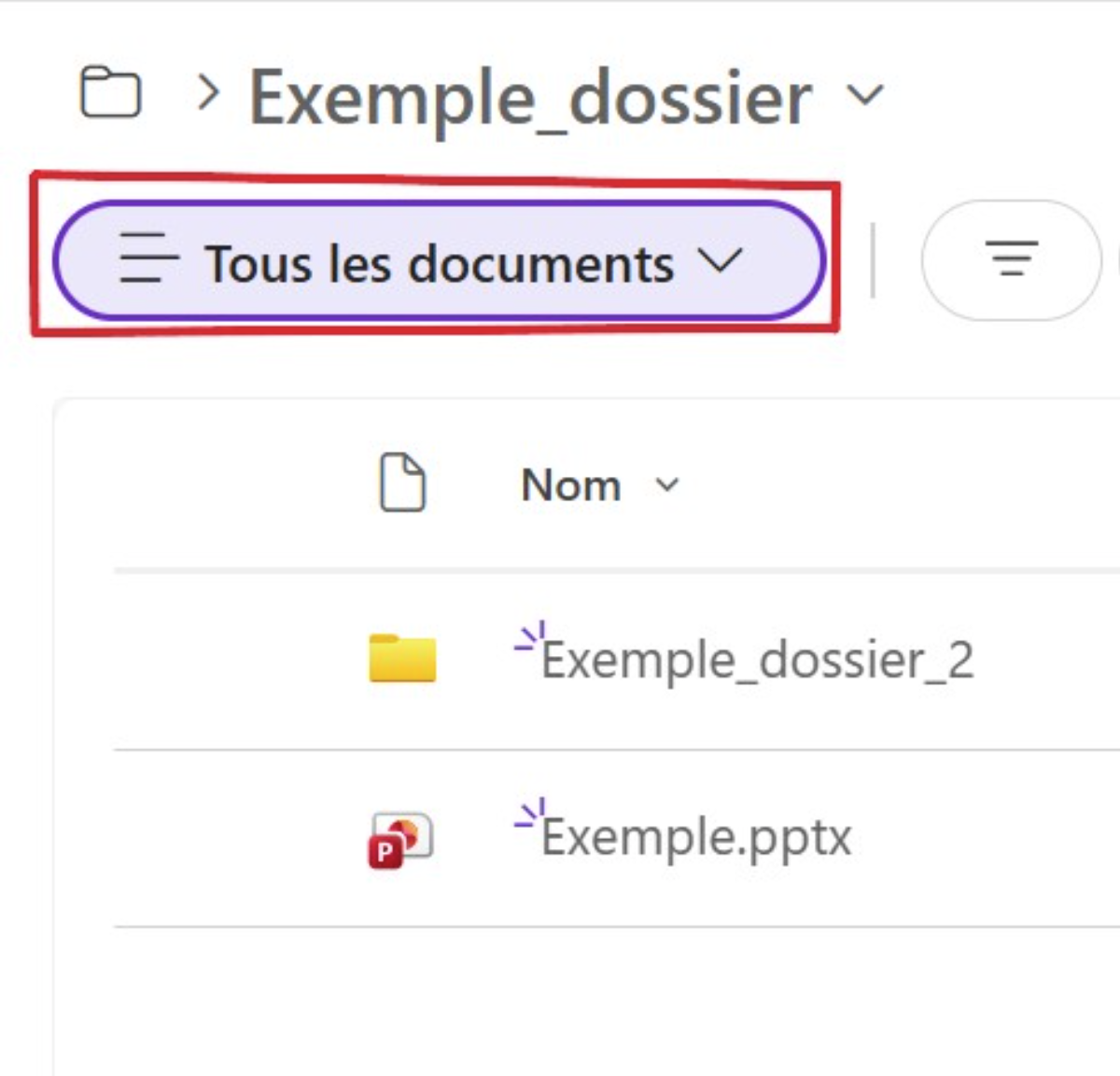
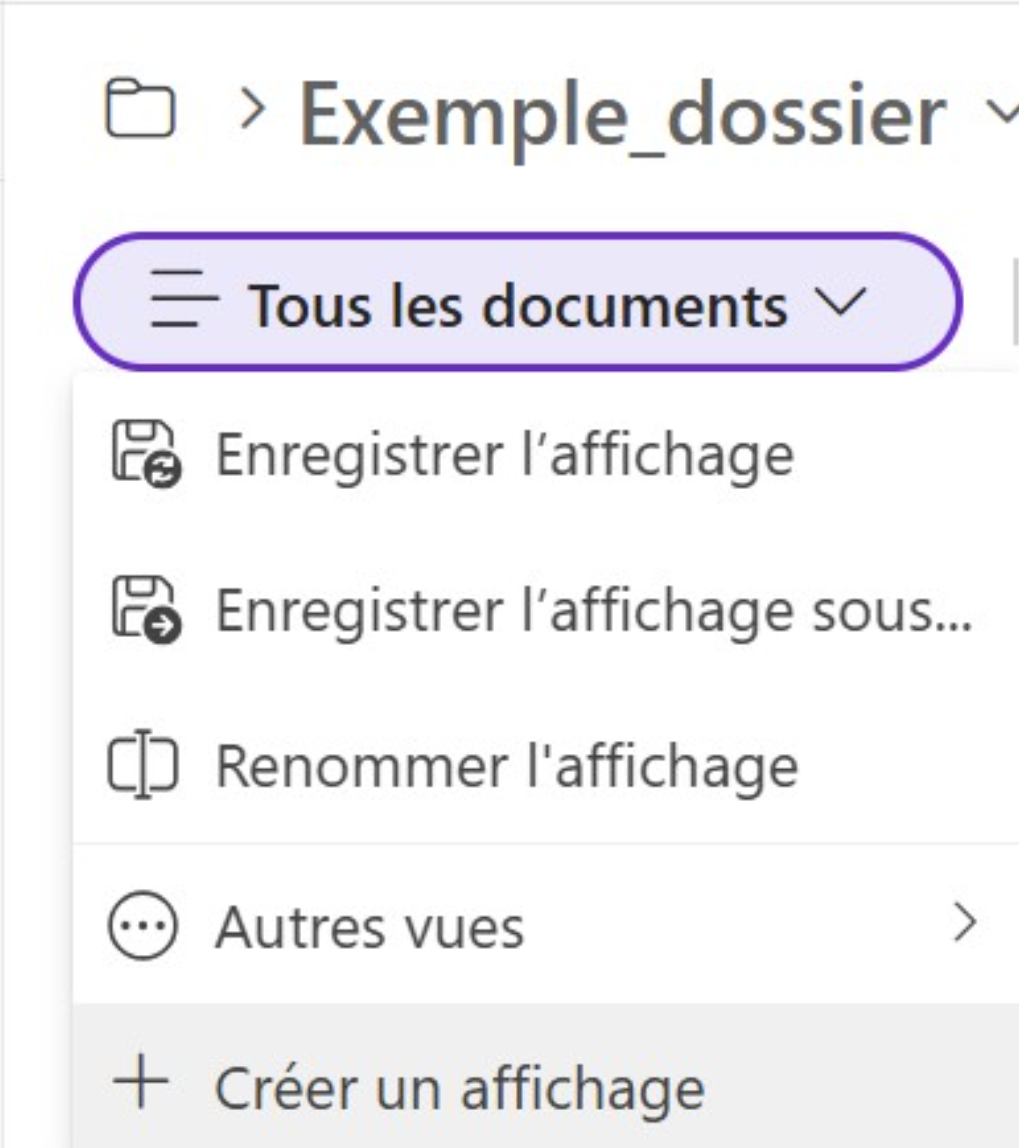
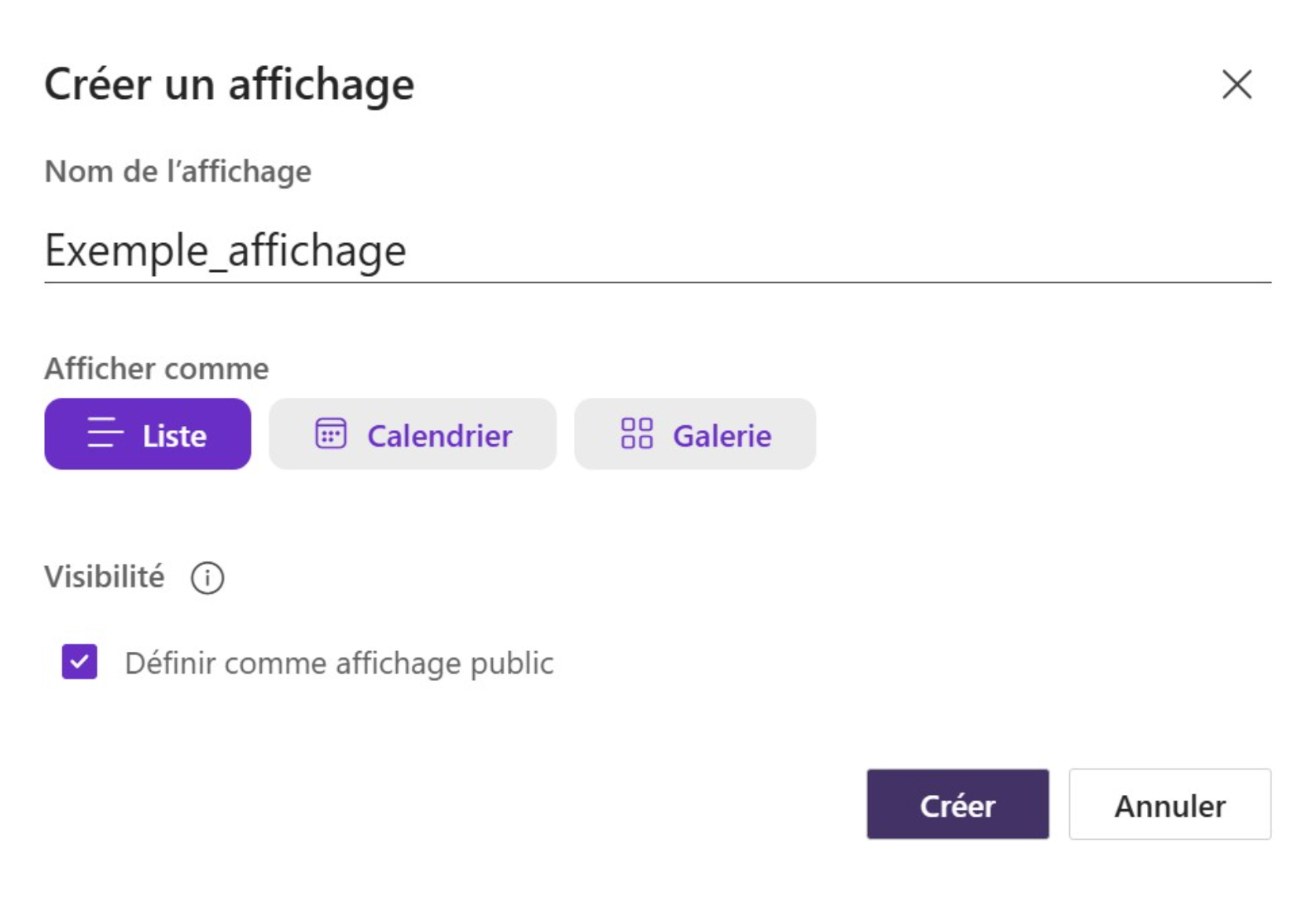
Personnaliser l'affichage de l'arborescence : Il est possible de personnaliser l'affichage de l'arborescence. Rendez-vous dans le coin supérieur gauche de l'équipe Teams et définissez votre vue personnalisée puis enregistrez en lui donnant un nom.