

Teams | Charger un fichier
Cet article explique les différentes manières d'importer/charger un fichier dans Teams.

Vous allez être amenés un jour ou l'autre à importer des fichiers dans Teams, qu'ils proviennent de vos e-mails, d'un support de stockage ou d'Internet. Cet article démontre les différentes manières qui existent pour importer un ou plusieurs fichiers.
Charger un fichier dans Teams
En utilisant la fonction "Créer ou charger"
Rendez-vous à l'emplacement où vous voulez importer le fichier dans Teams.
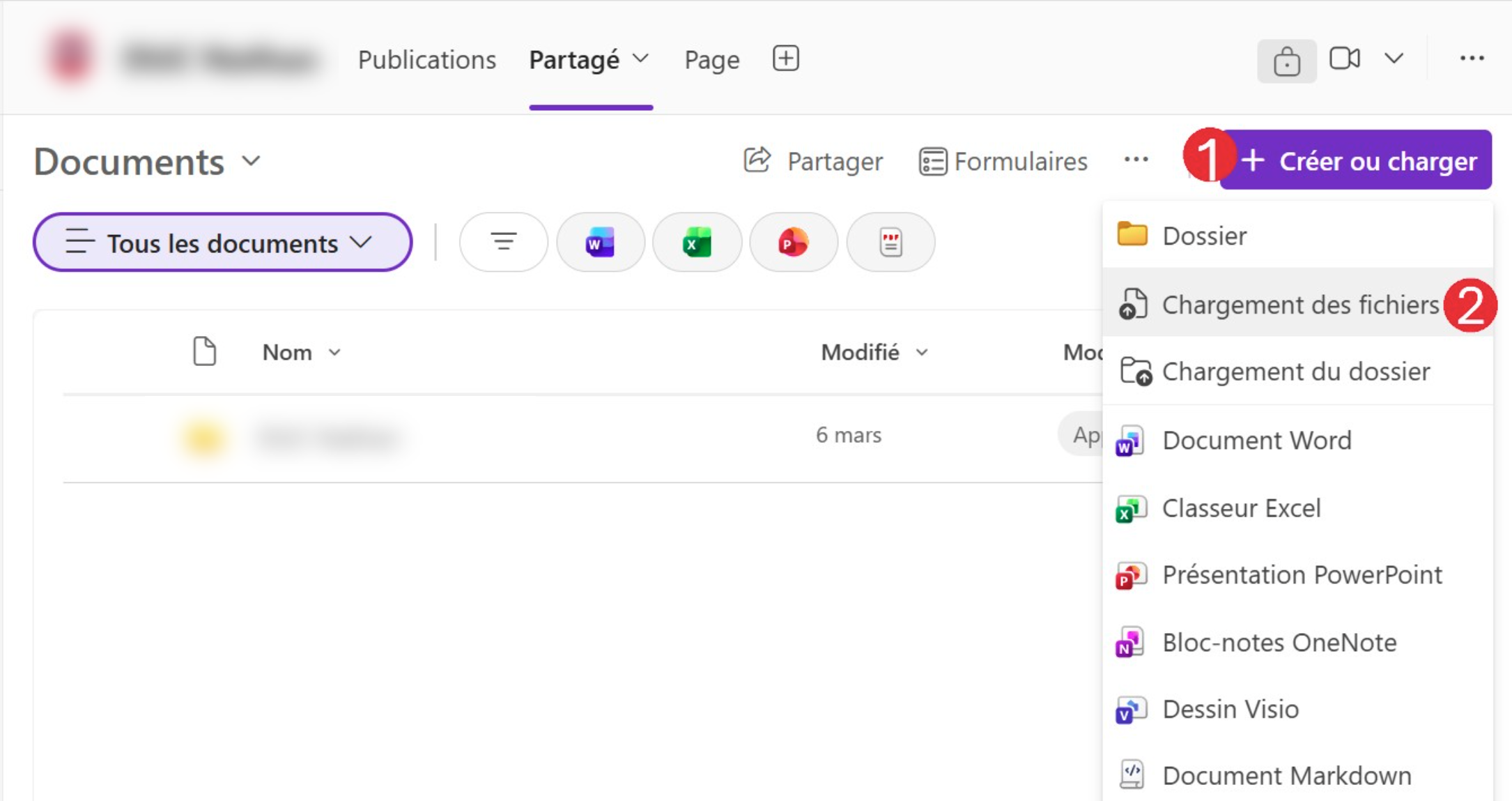
Etape 1 : Cliquez sur le bouton "Créer ou charger"
Etape 2 : Sélectionnez "Chargements des fichiers" pour importer un ou plusieurs fichiers, ou "Chargement du dossier" pour importer un ou plusieurs dossiers
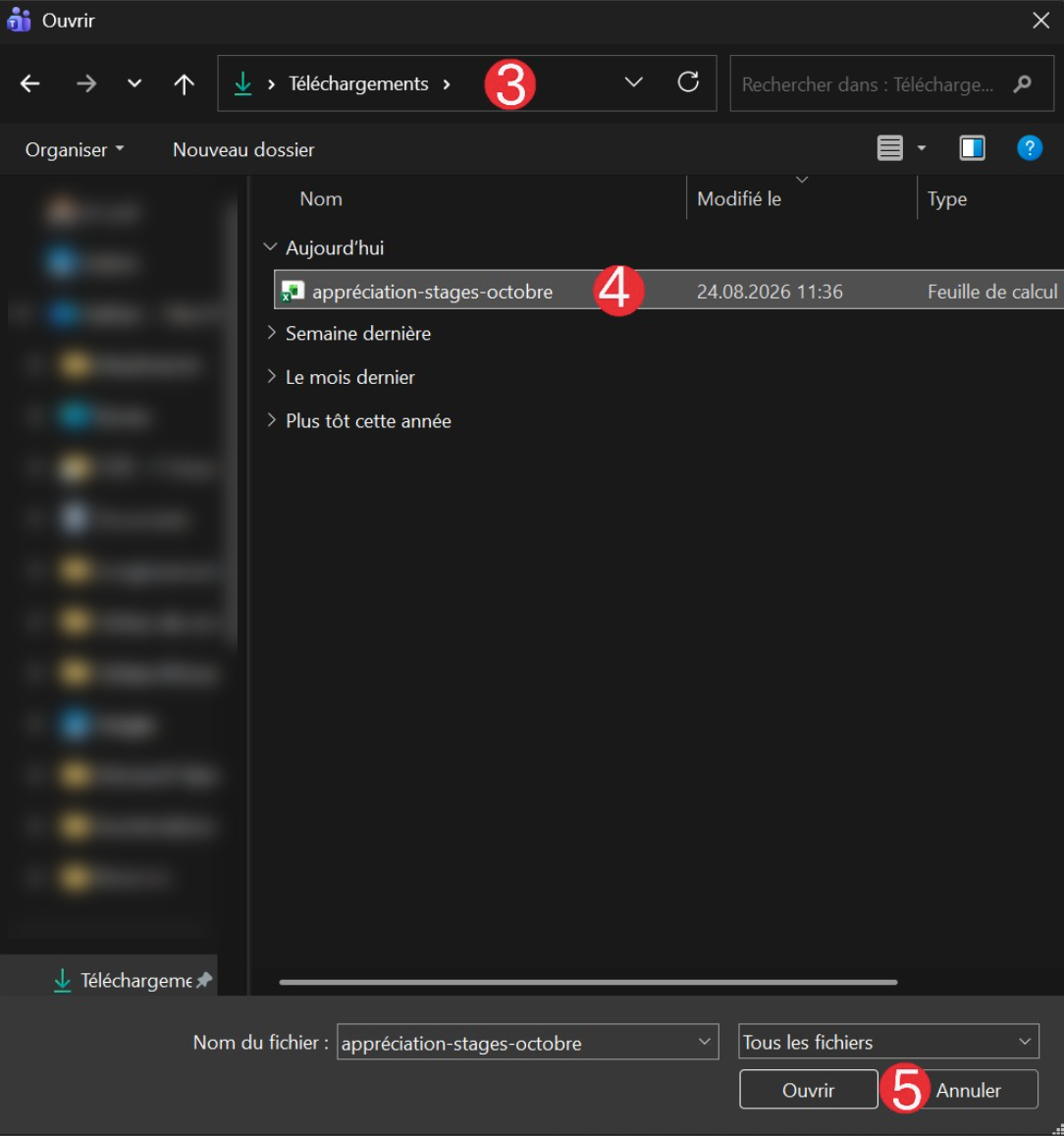
Etape 3 : Rendez-vous à l'emplacement où se trouve le fichier sur votre ordinateur, par ex. dans "Téléchargements"
Etape 4 : Sélectionnez un ou plusieurs fichiers
Etape 5 : Cliquez sur "Ouvrir"
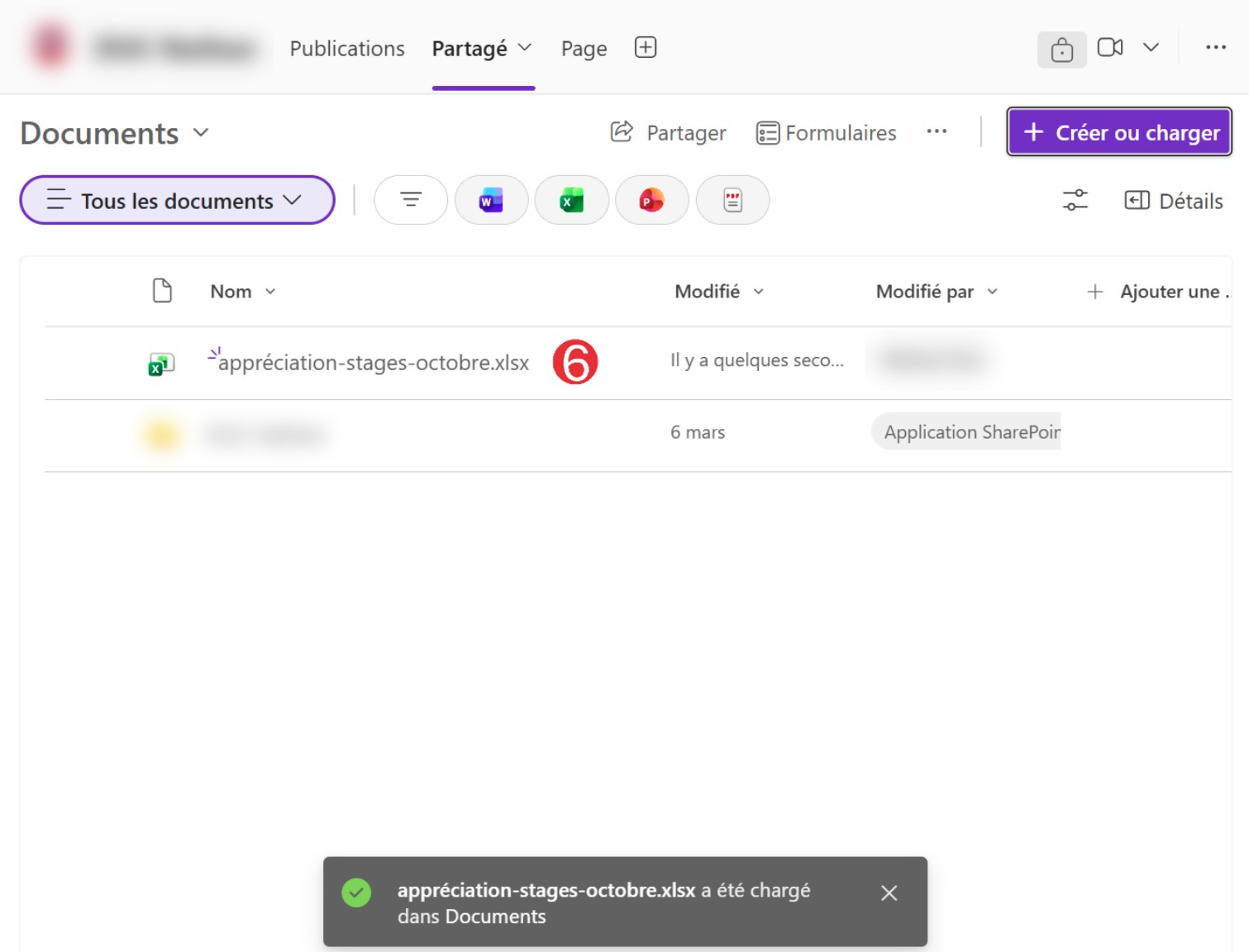
- Etape 6 : Vos fichiers se trouvent désormais dans Teams. Vous pouvez les supprimer de leur emplacement initial pour éviter la confusion
Répétez la même opération pour un ou plusieurs dossiers.
En utilisant la fonction "Glisser/Déposer"
Il est également possible de glisser/déposer des fichiers dans Teams.
Etape 1 : Dans Teams, rendez-vous à l'endroit où vous voulez déposer vos fichiers
Etape 2 : Dans l'explorateur de fichiers Windows, rendez-vous à l'endroit où se trouvent les fichiers à importer. Sélectionnez les et glissez les à l'intérieur de la fenêtre Teams
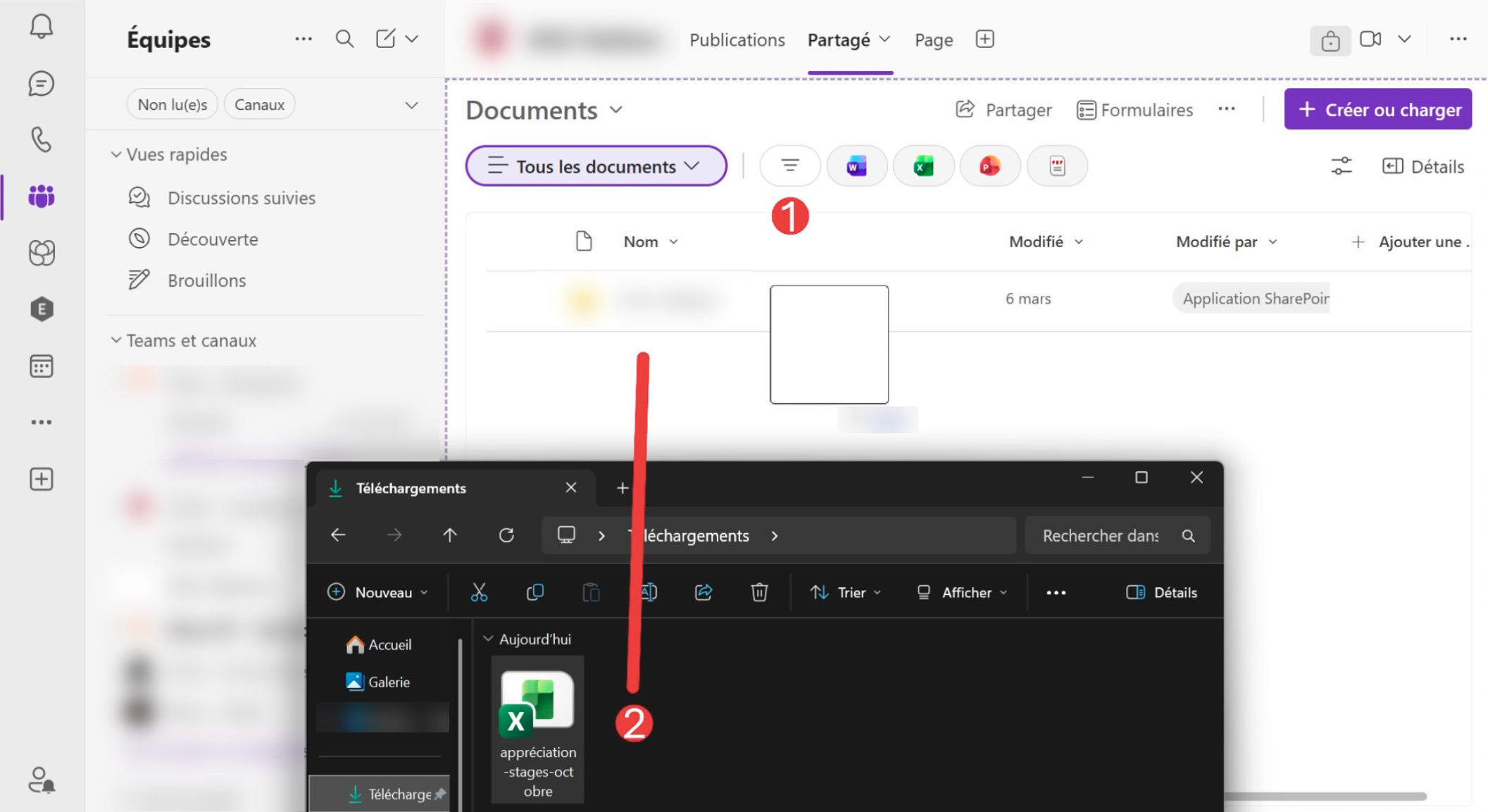
- Etape 3 : Vos fichiers sont importés et se trouvent désormais dans Teams. Vous pouvez les supprimer de leur emplacement initial pour éviter la confusion.
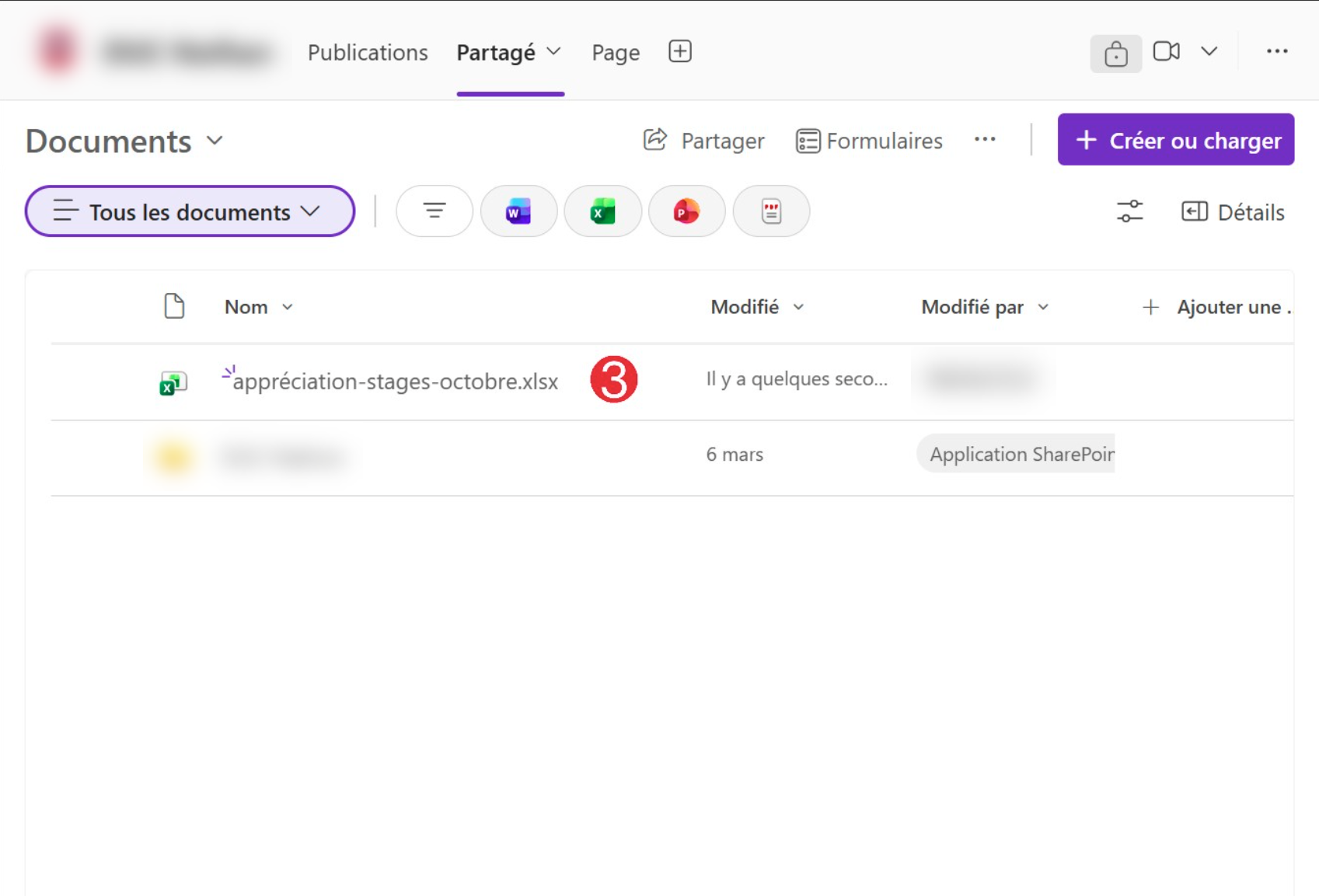
Si votre fichier se trouvent attaché à un e-mail dans Outlook, vous pouvez sauvegarder la pièce jointe dans le dossier "Téléchargements" ou sur votre "Bureau", ou tout simplement la glisser dans Teams depuis l'e-mail. Attention cependant à déjà être au bon endroit dans Teams car vous ne pourrez pas naviguer avec le fichier "pincé".

Le fait de garder votre curseur sur le fenêtre Teams dans la barre des tâches aura pour effet de ramener Teams au premier plan et vous pourrez ensuite déposer la pièce jointe.
Important : la fonction copier/coller n'existe pas entre votre explorateur de fichiers et Microsoft Teams. Il est possible que Microsoft la développe à l'avenir.
À propos de cet article
Le contenu de cet article est la propriété exclusive de DINA Informatique SA (Suisse). À l'exception des compléments qui demeurent la propriété de leur auteur respectif. Il est fourni sans garantie. Toute erreur ou incohérence peut être signalée au Support de DINA.



