

Teams | Télécharger un fichier
Cet article explique comment télécharger un fichier se trouvant dans Teams et quelles sont les raisons qui peuvent vous amener à le faire.

Les fichiers se trouvant dans Microsoft Teams sont en réalité dans le Cloud, plus précisément sur la plateforme appelée SharePoint.
Pour certaines raisons vous pouvez être amenés à devoir télécharger un ou plusieurs fichiers se trouvant dans Teams. Nous allons voir dans cet article quelles sont les raisons qui peuvent vous amener à le faire et comment télécharger ces fichiers.
*Si vous ne savez pas ce qu'est SharePoint, n'hésitez pas à consulter notre article : Modern Workplace | Découverte des outils SharePoint, Teams et OneDrive
Pourquoi télécharger un fichier du Cloud vers votre ordinateur ?
Pour l'insérer en tant que pièce jointe d'un e-mail à destination d'une personne externe à l'entreprise
Pour le modifier à l'aide d'un logiciel spécifique (par ex. : Acrobat PRO DC)
Pour l'intégrer dans un logiciel métier qui n'a pas directement accès à votre Cloud
Pour charger le fichier sur un site internet
...
Télécharger un fichier
Rendez-vous à l'emplacement où se trouve le fichier dans Teams.
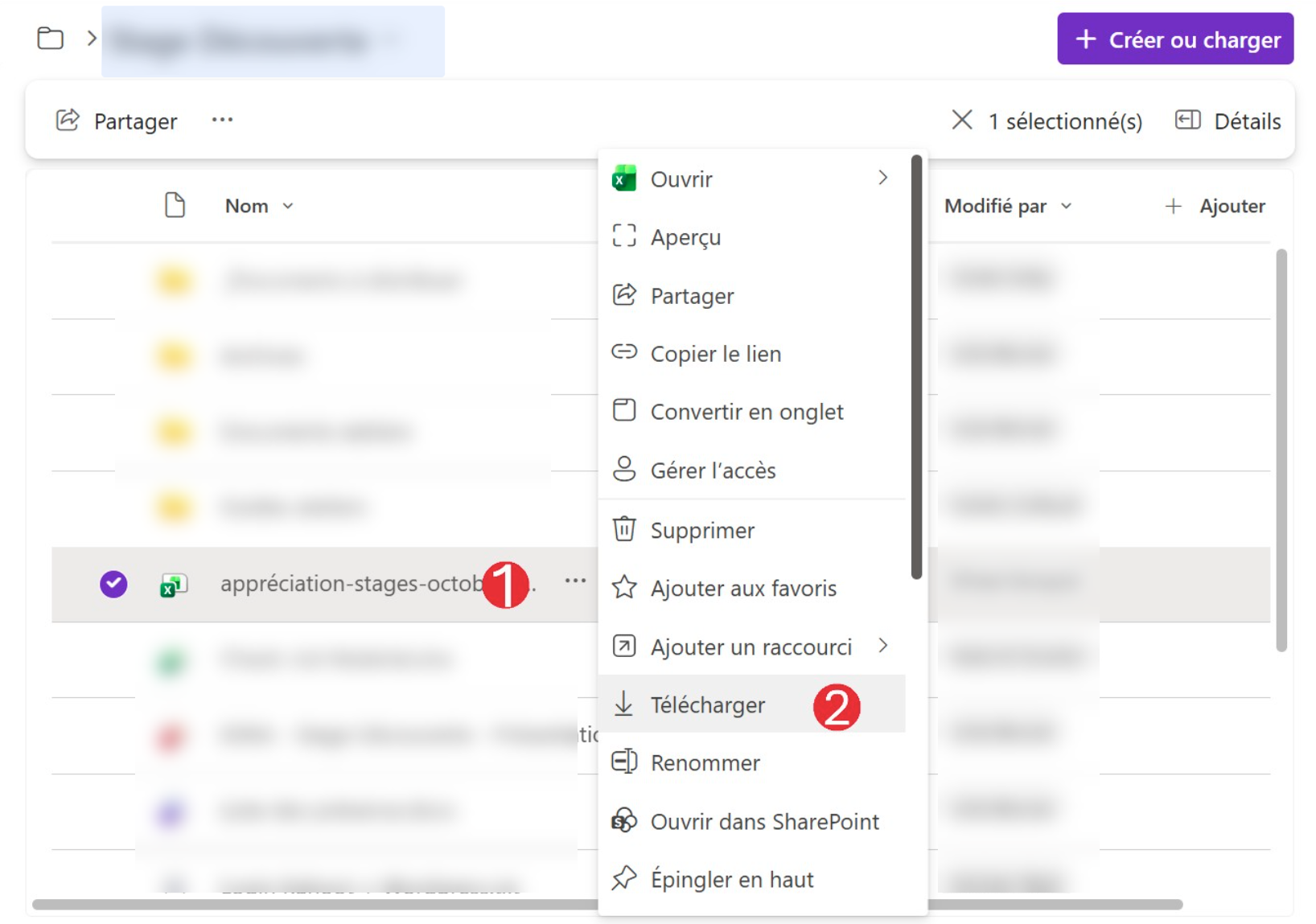
Etape 1 : Faites un clic-droit ou cliquez sur les 3 petits points sur le fichier
Etape 2 : Cliquez sur "Télécharger"
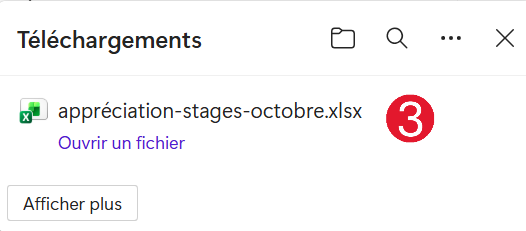
Etape 3 : Cliquez sur la notification afin d'accéder rapidement à l'explorateur de fichiers. Sinon, rendez-vous par vous-même dans votre dossier "Téléchargements". Vous retrouvez votre fichier téléchargé à cet endroit.
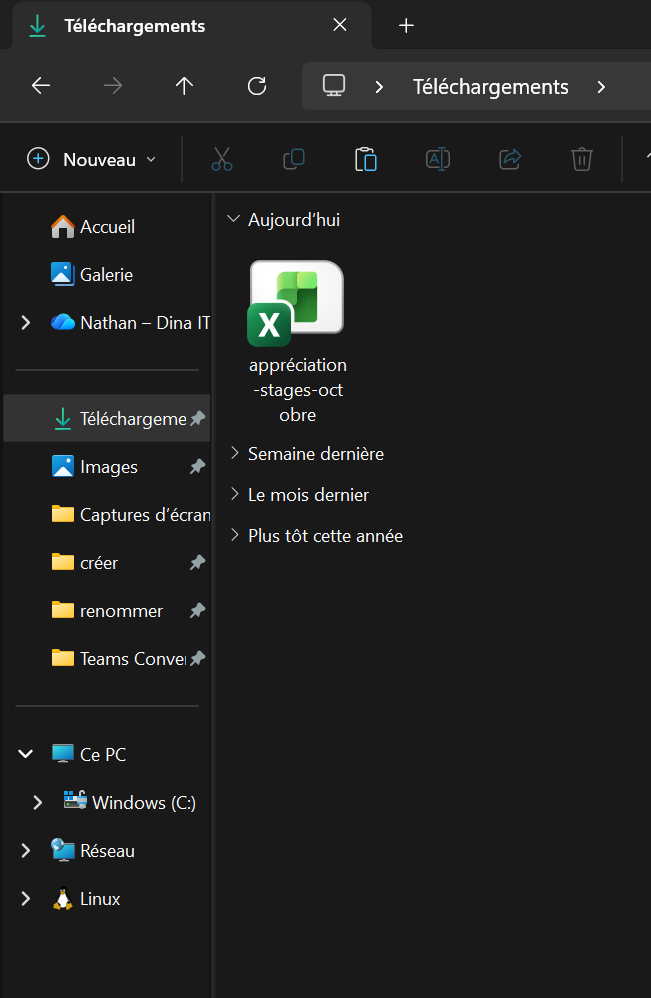
Vous pouvez désormais disposer librement du fichier. Notez bien que vous disposez d'une copie, l'original se trouve toujours sur Teams ! Si vous modifier la version que vous avez téléchargé, pensez à la charger à nouveau dans Teams afin que tout le monde puisse voir la version à jour.
À propos de cet article
Le contenu de cet article est la propriété exclusive de DINA Informatique SA (Suisse). À l'exception des compléments qui demeurent la propriété de leur auteur respectif. Il est fourni sans garantie. Toute erreur ou incohérence peut être signalée au Support de DINA.



