

Teams | Conversations
Microsoft Teams comporte plusieurs modules de base, dont celui de conversations.

Microsoft Teams a été conçu pour faciliter le travail en équipe. Dans cet article, nous allons vous expliquer comment communiquer facilement avec vos collègues au moyen du module de messagerie instantanée (chat).
Démarrer une conversation
Dans Microsoft Teams, cliquez sur le bouton Conversation

Vous trouverez ici l'historique de vos conversations, classé de la plus récente à la plus ancienne

Voila comment la fenêtre de conversation se présente

- Ecrivez votre message dans le champ prévu à cet effet.
Vous pouvez le mettre en forme grâce aux différentes options disponibles en dessous de votre message.
Envoyez votre message avec le bouton en forme d'avion en papier ou en pressant sur la touche Enter de votre ordinateur.
Si vous souhaitez démarrer une toute nouvelle conversation, en haut de la liste des conversations, cliquez sur le petit symbole entouré ci-dessous.

Inscrivez le nom ou l'email de la personne que vous souhaitez contacter.


A noter que vous pouvez ajouter plus d'une personne pour en faire une conversation de groupe.
Options de conversation
Depuis la fenêtre de conversation, plusieurs options se présentent:
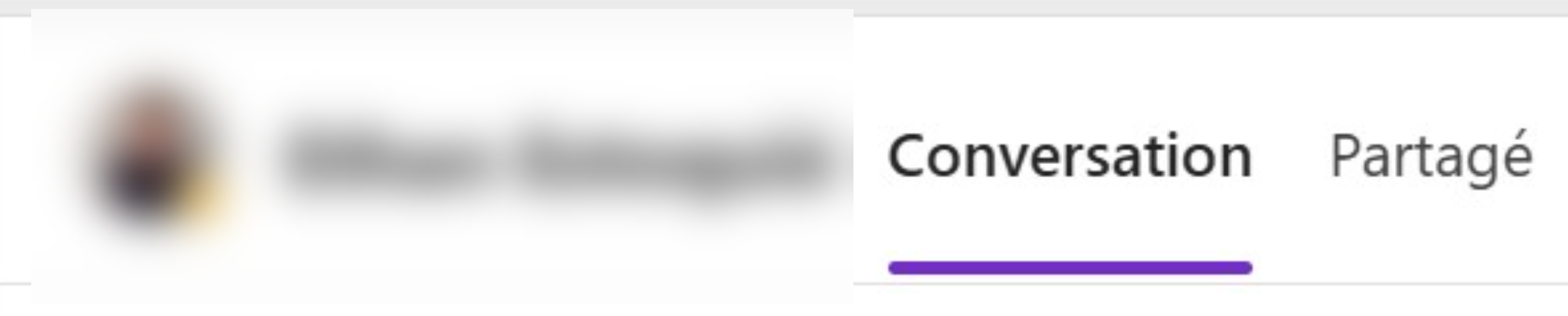
A coté de nom de votre contact, vous trouverez 2 onglets:
Conversation: qui correspond à vos discussions partagées
Partagé: qui correspond aux partages de fichiers que vous aurez en commun avec votre contact.
Il peut y avoir d'autres onglets avec des applications que vous aurez partagées avec votre contact. Plus d'informations suivront dans un prochain article de ce blog.
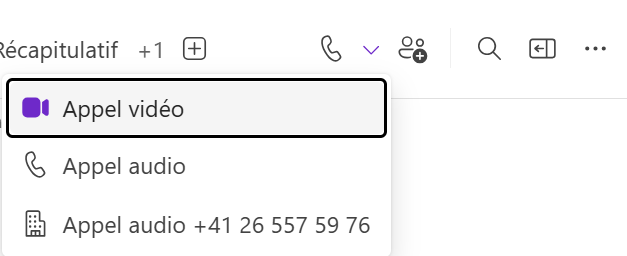
Démarrer une visio-conférence avec votre contact (caméra)
Démarrer un appel avec votre contact (combiné téléphonique)
Démarrer un partage d'écran avec votre contact (écran muni d'une flèche)
Possibilité d'ajouter un contact avec votre conversation
Ouvrir votre conversation dans une nouvelle fenêtre
À propos de cet article
Le contenu de cet article est la propriété exclusive de DINA Informatique SA (Suisse). À l'exception des compléments qui demeurent la propriété de leur auteur respectif. Il est fourni sans garantie. Toute erreur ou incohérence peut être signalée au Support de DINA.



