

Teams | Ouvrir un fichier

Cet article explique comment ouvrir les différents types de fichier dans Microsoft Teams.
Ouvrir un fichier de bureautique (Excel, Word ou Powerpoint)
Etape 1 : Dans Teams, rendez-vous à l'emplacement du fichier
Etape 2 : Cliquez sur le fichier :

- Etape 3 : L'application de bureau s'ouvre. Si ce n'est pas le cas, consultez notre article pour savoir comment modifier ce comportement par défaut : Microsoft Teams | Modifier l'ouverture des fichiers par défaut.
Vous travaillez directement dans le Cloud. Toutes vos modifications sont enregistrées automatiquement. Apportez donc vos modifications et fermez le fichier lorsque vous avez terminé :

Ouvrir un fichier PDF
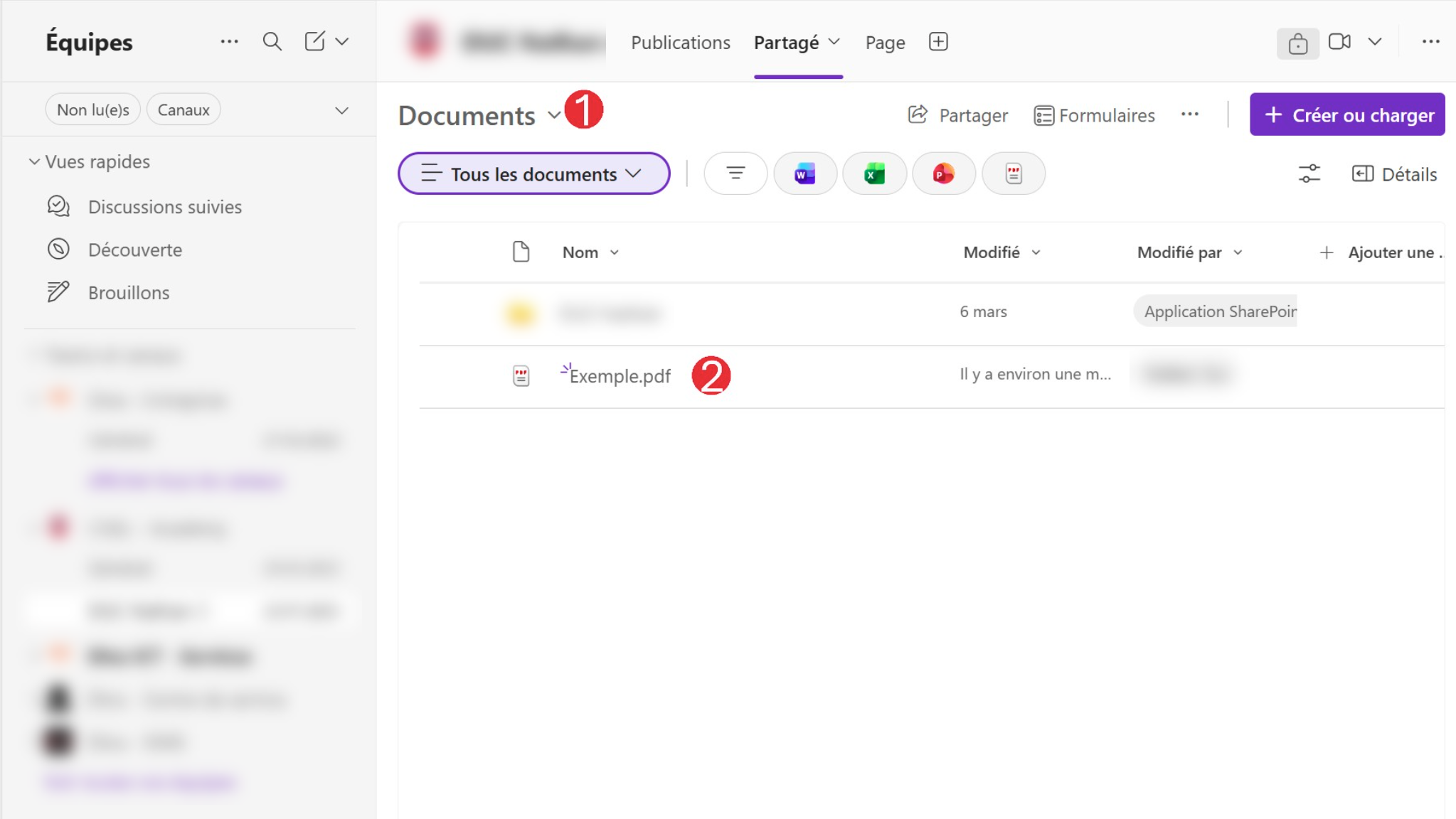
Etape 1 : Se rendre à l'emplacement du fichier
Etape 2 : Cliquer sur le fichier. Celui-ci s'ouvre dans Teams :
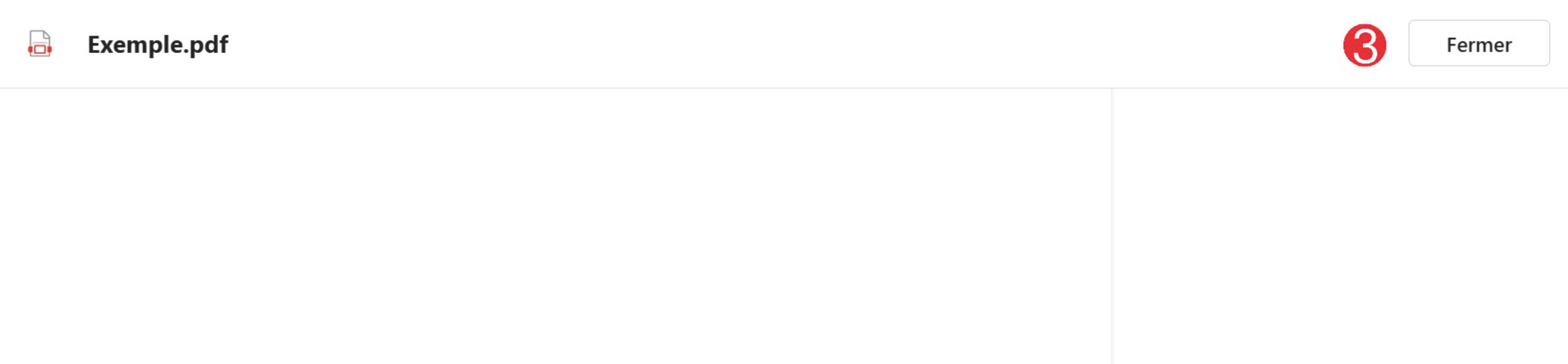
- Etape 3 : Utilisez le bouton "Fermer" pour le fermer :
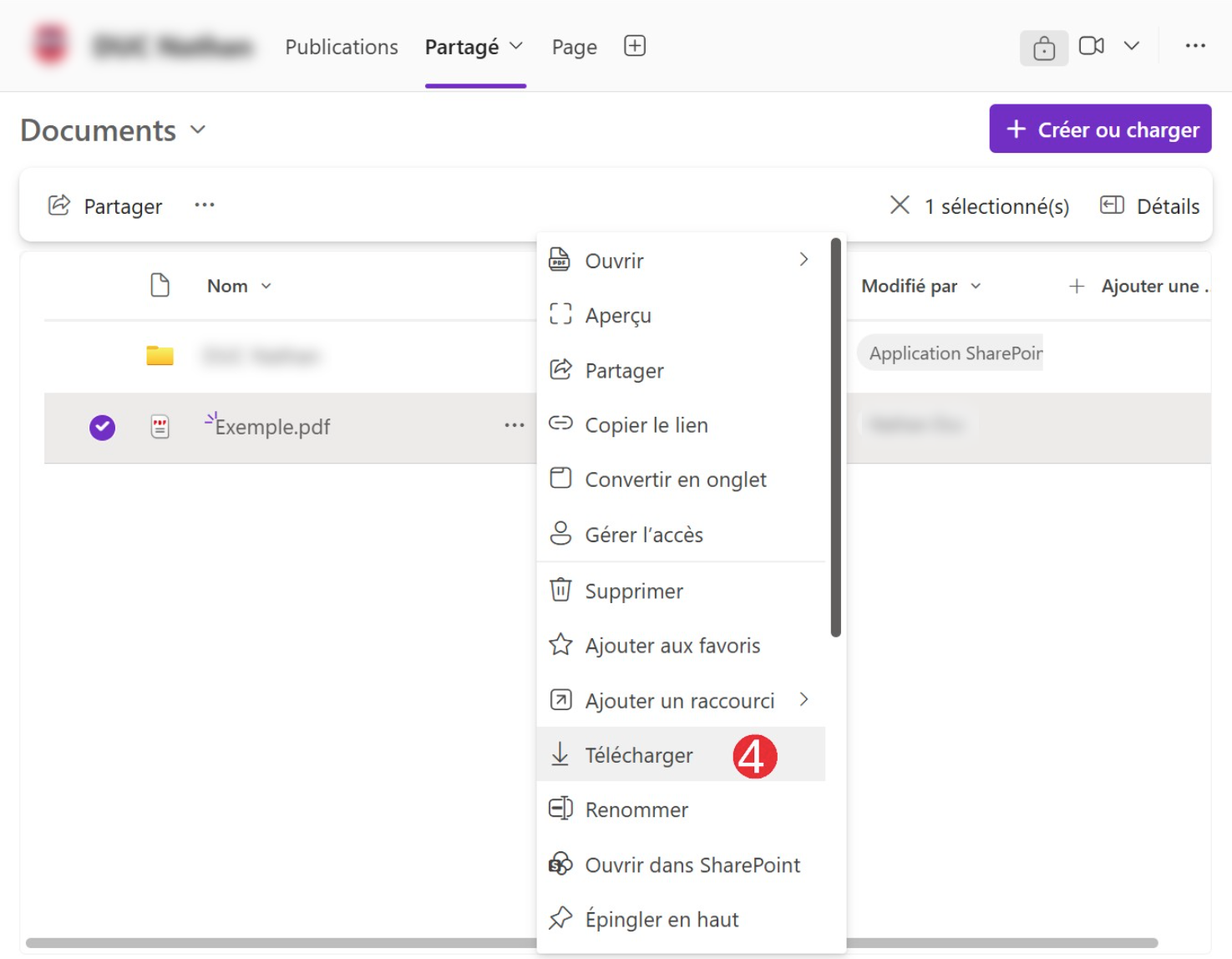
- Etape 4 : Si vous désirez l'ouvrir dans Acrobat Reader plutôt qu'avec Teams, téléchargez le fichier.
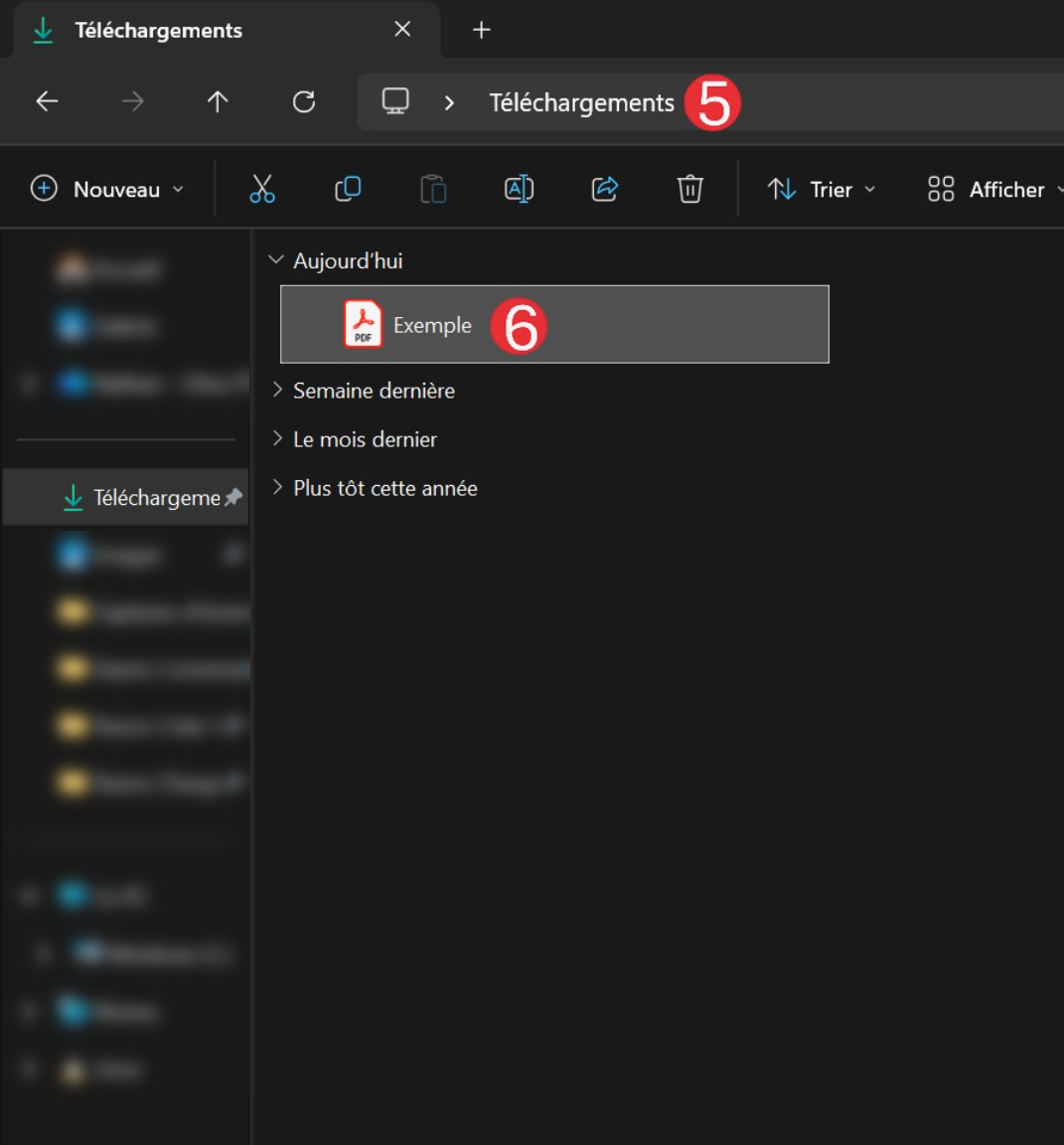
Etape 5 : Une fois téléchargé, rendez-vous dans "Téléchargements"
Etape 6 : Double cliquez pour ouvrir le fichier
Ouvrir une image
Etape 1 : Se rendre à l'emplacement du fichier
Etape 2 : Cliquer sur le fichier. Celui-ci s'ouvre dans Teams :

Utilisez le bouton "Fermer" pour le fermer :

Ouvrir d'autres types de fichiers
Si vous devez ouvrir d'autres types de fichiers que vous devrez modifier, nous conseillons de les télécharger, de les modifier, puis de les charger à nouveau dans Teams en prenant garde de supprimer la vieille version afin de ne pas créer de doublon.
À propos de cet article
Le contenu de cet article est la propriété exclusive de DINA Informatique SA (Suisse). À l'exception des compléments qui demeurent la propriété de leur auteur respectif. Il est fourni sans garantie. Toute erreur ou incohérence peut être signalée au Support de DINA.



