

Teams | Renommer un fichier
Cet article explique comment renommer un fichier depuis Teams ou lorsque le fichier est déjà ouvert dans l'application de bureau.

Renommer un fichier depuis Teams
Rendez-vous à l'emplacement où se trouve le fichier dans Teams.
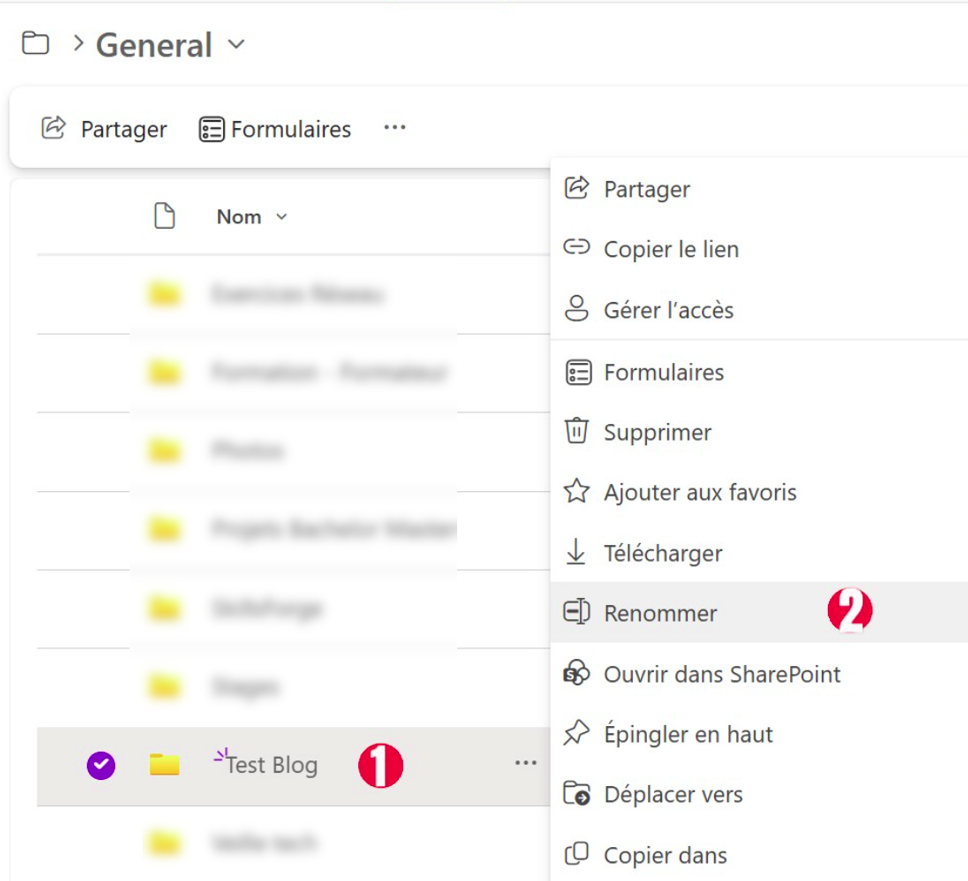
Etape 1 : Faites un clic-droit ou cliquez sur les 3 petits points sur le fichier que vous désirez renommer
Etape 2 : Cliquez sur "Renommer"
Si la fonction est grisée, c'est que votre fichier possède un ancien format (.xls / .doc / .ppt). Vous devrez renommer le fichier depuis Teams une fois qu'il est fermé.
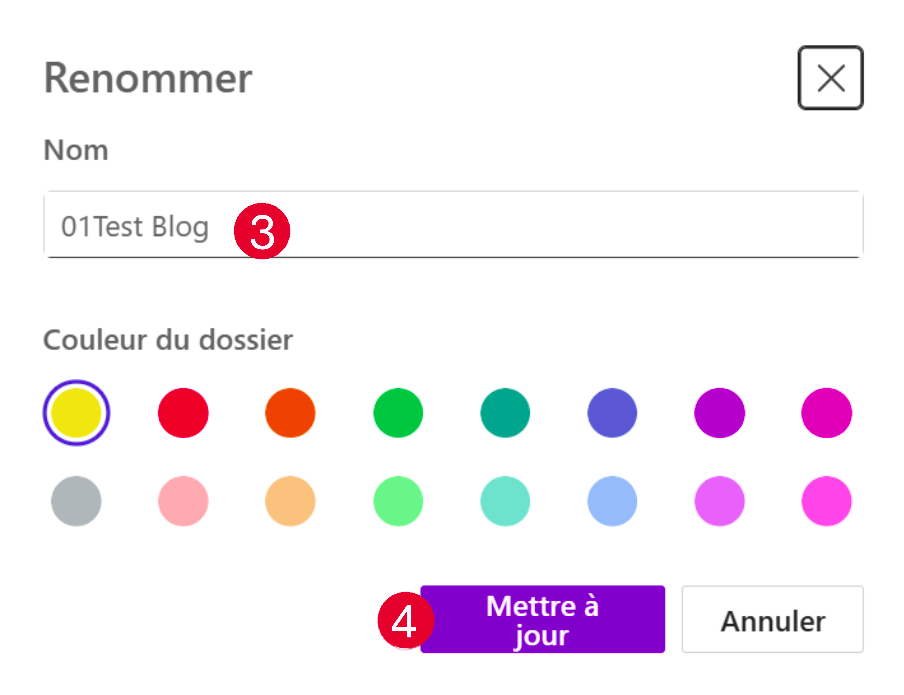
Etape 3 : Renommez le fichier
Etape 4 : Cliquez sur "Mettre à jour"
Renommer un fichier depuis l'application de bureau
Si votre fichier est ouvert dans l'application de bureau (Excel par exemple), vous avez la possibilité de le renommer tout gardant le fichier ouvert.
Etape 1 : Dans l'application de bureau, cliquez sur le nom du fichier
Etape 2 : Renommez le fichier et appuyez sur la touche "Entrée" (Enter) de votre clavier. Vous pouvez aussi cliquer dans une autre zone dans Excel pour valider le changement.

Cette même procédure s'applique pour les fichiers Word et Powerpoint :

À propos de cet article
Le contenu de cet article est la propriété exclusive de DINA Informatique SA (Suisse). À l'exception des compléments qui demeurent la propriété de leur auteur respectif. Il est fourni sans garantie. Toute erreur ou incohérence peut être signalée au Support de DINA.



