

Teams | Supprimer un fichier
Cet article explique comment supprimer un fichier dans Teams.

Supprimer un fichier depuis Teams
Rendez-vous à l'emplacement où se trouve le fichier dans Teams.
Etape 1 : Faites un clic-droit ou cliquez sur les 3 petits points sur le fichier que vous désirez supprimer
Etape 2 : Cliquez sur "Supprimer"
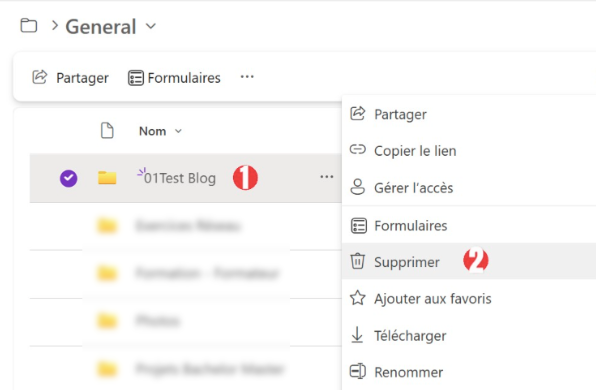
- Etape 3 : Confirmez la suppression en cliquant sur "Supprimer"
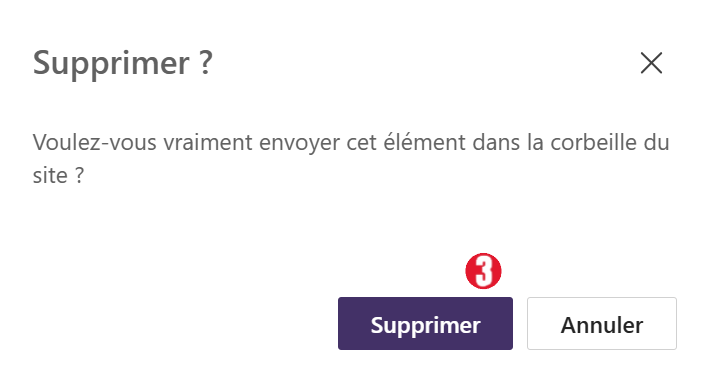
Vous pouvez sélectionner plusieurs fichiers et répéter l'opération
Lorsque vous supprimer des fichiers, il se peut que Teams tarde à les faire disparaître de votre écran. Patientez un instant ou utilisez le bouton pour rafraîchir la page
Si vous avez supprimé un fichier par erreur, utilisez le bouton **"Ouvrir dans SharePoint"**et accédez à la corbeille de SharePoint pour restaurer le fichier. Consultez notre article à ce sujet : SharePoint | Restaurer un élément supprimé
À propos de cet article
Le contenu de cet article est la propriété exclusive de DINA Informatique SA (Suisse). À l'exception des compléments qui demeurent la propriété de leur auteur respectif. Il est fourni sans garantie. Toute erreur ou incohérence peut être signalée au Support de DINA.



